如何用comicstudio画分镜框

 时间:2026-04-26 08:51:15

1、首先打开comicstudio,新建一个页面

如何用comicstudio画分镜框

2、然后选择图层→新建图层

如何用comicstudio画分镜框

3、或者在图层窗口选择新建图层,都一样

如何用comicstudio画分镜框

4、跳出新建图层选项,选择:类型→框线尺图层

如何用comicstudio画分镜框

5、新建框线尺图层后页面的样子

如何用comicstudio画分镜框

6、开始切割分镜框了,在工具栏选择“框线尺切分”工具

如何用comicstudio画分镜框

7、拉出自己需要的分镜框切分,直、斜均可(按住Ctrl拉线可拉水平、垂直线)

如何用comicstudio画分镜框

8、划分好后的效果

如何用comicstudio画分镜框

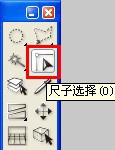
9、如果需要修改切分的大小或画出直达画页边缘的框线,则在工具栏选择“尺子选择”工具
如何用comicstudio画分镜框

10、然后拉住你要修改的那条边按你需要修改的方向推就好了。

如何用comicstudio画分镜框

如何用comicstudio画分镜框

11、分镜完成后,在图层窗口的框线尺图层上:右键→图层栅格化

如何用comicstudio画分镜框

12、完成

如何用comicstudio画分镜框

  • 高德地图如何使用环境地图功能?
  • AE怎么制作电波动画效果?
  • maya中心轴移动的两种方法
  • 哔哩哔哩软件中怎么开启投稿服务功能
  • 怎样把外面找到的图片导入到FLASH中去
  • 热门搜索
    神奇公司在哪里 四川色达旅游 做包子面粉怎么发酵 如何淡化皱纹 开发商跑了怎么办 pdf怎么转成jpg 键盘的顿号怎么打 u盘删除的文件在哪里 乙肝dna定量怎么看 粽子的五花肉怎么腌制