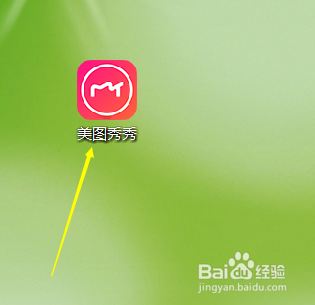
1、打开电脑上的美图秀秀软件。
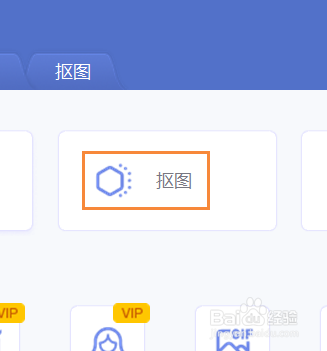
2、点击页面中的抠图按钮。
3、点击打开图片按钮。

4、从对话框中导入要抠图的图片。

5、点击页面中的智能抠图。

6、点击添加选区按钮。

7、把鼠标指针放在要抠图的区域,比如本图中的湖水部分。

8、这样在右边湖水部分的图像就会被抠出来。

时间:2026-04-22 00:49:06
1、打开电脑上的美图秀秀软件。
2、点击页面中的抠图按钮。
3、点击打开图片按钮。
4、从对话框中导入要抠图的图片。
5、点击页面中的智能抠图。
6、点击添加选区按钮。
7、把鼠标指针放在要抠图的区域,比如本图中的湖水部分。
8、这样在右边湖水部分的图像就会被抠出来。
