如何在Word文档中批量设置段落格式?

 时间:2026-02-14 01:58:32

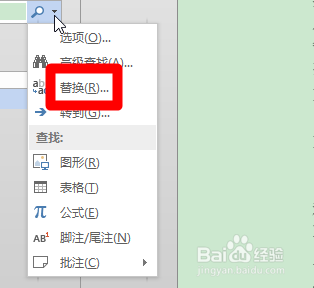
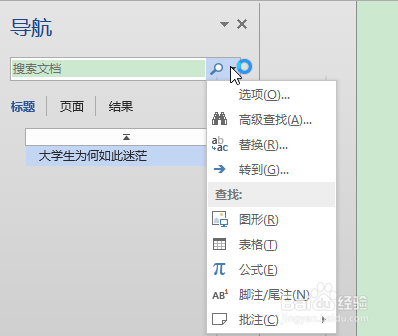
1、首先打开需要编辑的文档内容,然后将光标定位到文本前,左键单击“导航”窗格中搜索栏右侧的下拉按钮。
如何在Word文档中批量设置段落格式?

2、在弹出的下拉菜单中选择“替换”命令。

如何在Word文档中批量设置段落格式?

3、在“查找”选项卡的“查找内容”文本框中“CHAPTER”,单击“更多”按钮。

如何在Word文档中批量设置段落格式?

4、在“替换”选项组中单击“格式”按钮,在弹出的下拉菜单中选择“样式”命令。

如何在Word文档中批量设置段落格式?

如何在Word文档中批量设置段落格式?

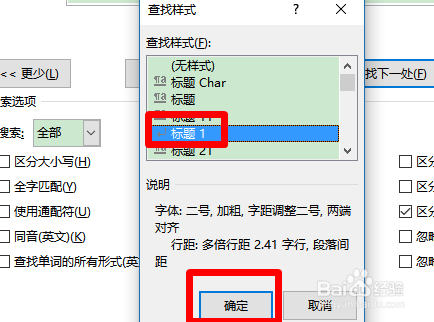
5、接下来会弹出“查找样式”对话框,在“查找样式”列表框中选择替换样式,例如“标题1”,单击“确定”按钮。
如何在Word文档中批量设置段落格式?

6、返回“查找和替换”对话框,勾选“搜索选项”选项组中的“区分大小写”复选框,单击“全部替换”按钮即可。

如何在Word文档中批量设置段落格式?

如何在Word文档中批量设置段落格式?

  • Word如何批量修改指定文本的段落格式
  • Word中应该如何批量修改格式
  • 如何统一设置并修改word内容格式
  • 如何在word文档批量设置文档格式
  • word文档的整体格式怎么调
  • 热门搜索
    如何和女生聊天 双频路由器 如何制作奶油 调研提纲怎么写 十一月份适合去哪里旅游 风女怎么玩 泰国旅游景点图片 如何看懂电路图 青海的省会是哪里 薄荷叶泡水喝的功效