CAD如何建立图层

 时间:2026-04-21 17:11:16

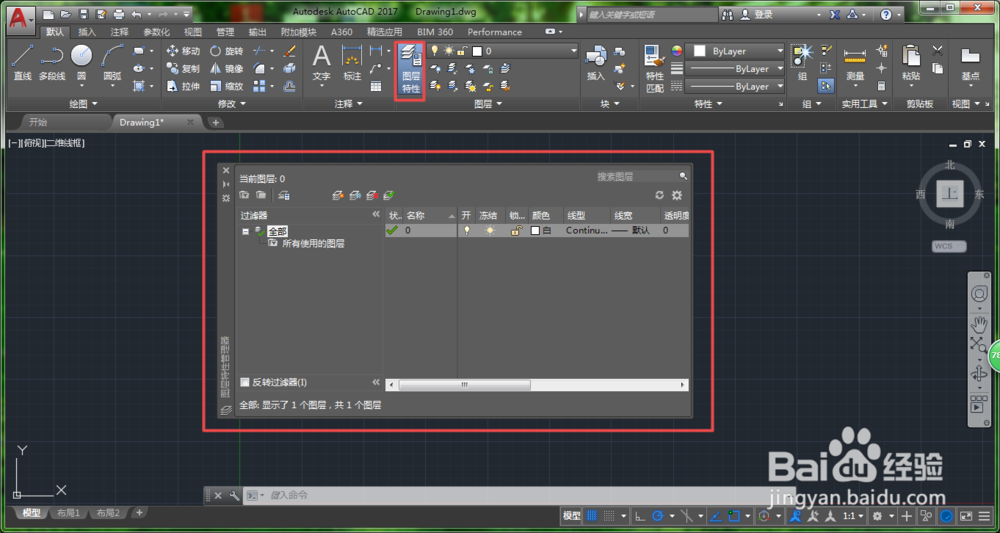
1、点击“图层特性管理器”,或者输入“la”快捷键,弹出相关对话框。
CAD如何建立图层

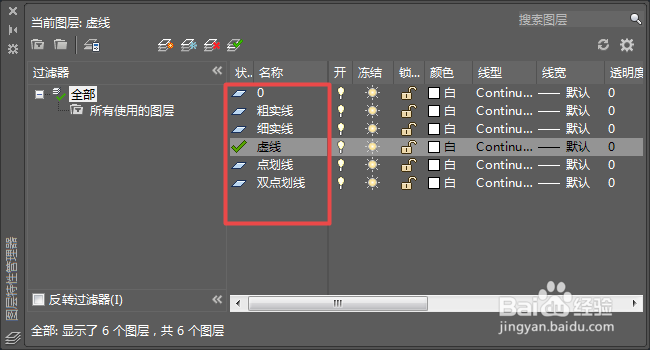
2、一般情况下,需要建立5个图层

CAD如何建立图层

3、按F2进行图层的命名,分别命名为“粗实线”、“佛亲细实线”、“虚线”、“点划线”、“双点划线”。
CAD如何建立图层

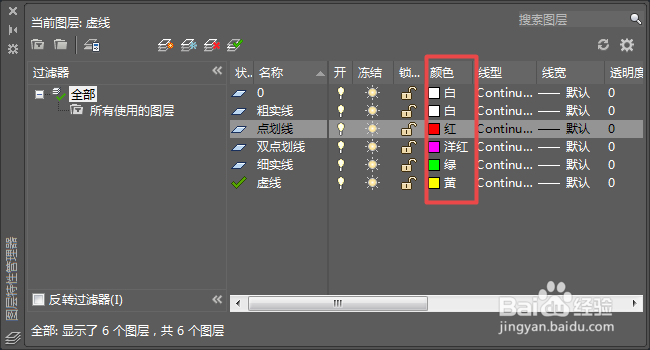
4、在对话框中更改颜色,粗实线为白色,细实线为绿色,虚线为黄色,点划线为红色,双点划线为紫色。
CAD如何建立图层

5、接着设置吐态线型,虚线需要加载dash线型,点化线为long dash-dot,双点划线为phantom(5%)。

CAD如何建立图层

6、除了粗实线线宽为0.3mm,其他一律设置为默认。这样图层就设置好了。独互芬

CAD如何建立图层

  • CAD如何绘已知长度和角度的直线
  • cad圆角的快捷键
  • cad圆角命令
  • CAD如何画椭圆
  • CAD多线如何调整两条线之间的距离?
  • 热门搜索
    牙疼怎么办 立刻止疼 怎么更改无线网密码 鲫鱼怎么做好吃又简单 备注名称大全 怎么安装双系统 养金鱼的方法 怎么海淘 英文名大全 月经多是怎么回事 黄冈师范学院怎么样