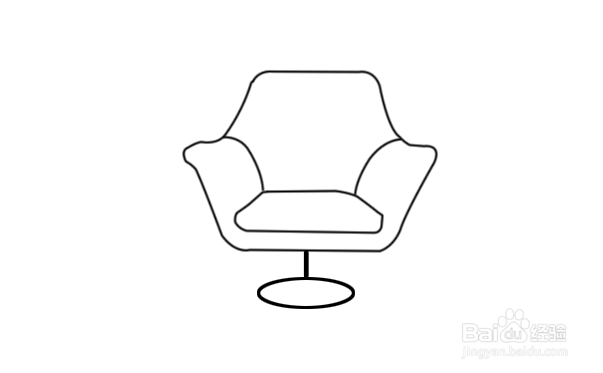
PS怎么画椅子简笔画

 时间:2026-02-14 09:43:48

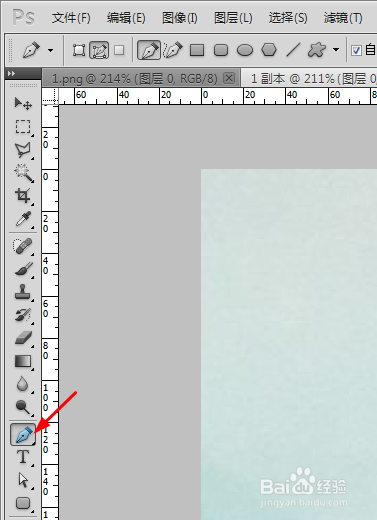
1、在网上下载一张椅子的图片并用PS打开
PS怎么画椅子简笔画

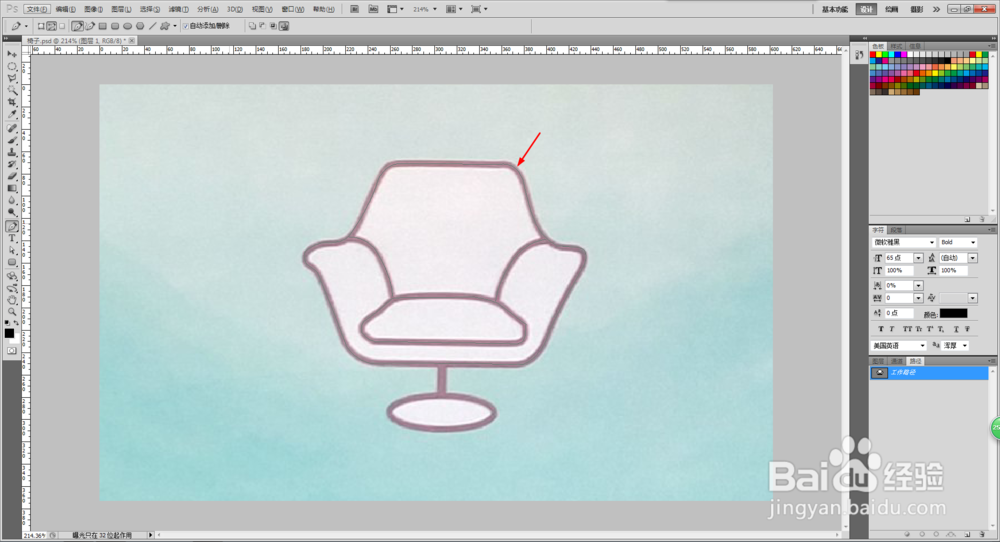
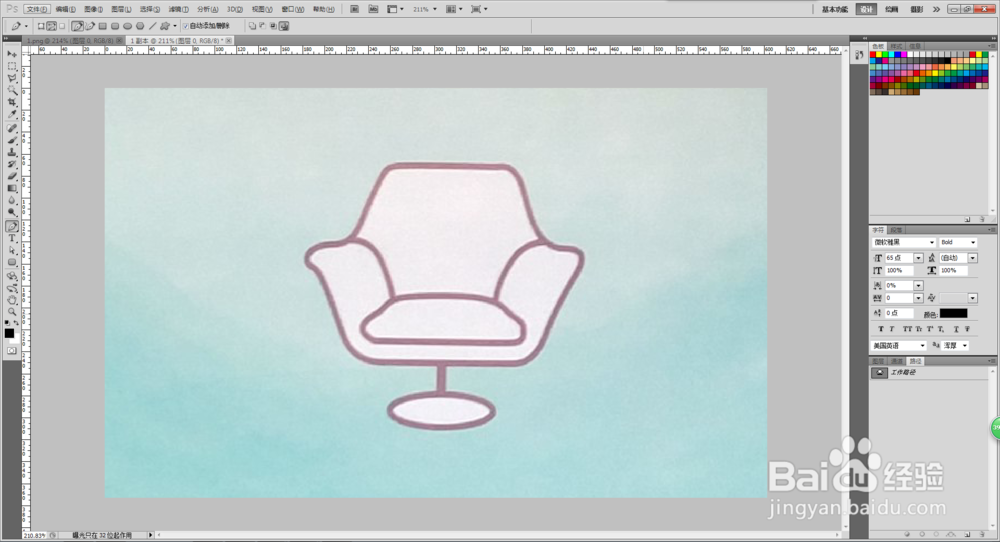
2、用钢笔工具沿着椅子的形状描绘出一条路径

PS怎么画椅子简笔画

PS怎么画椅子简笔画

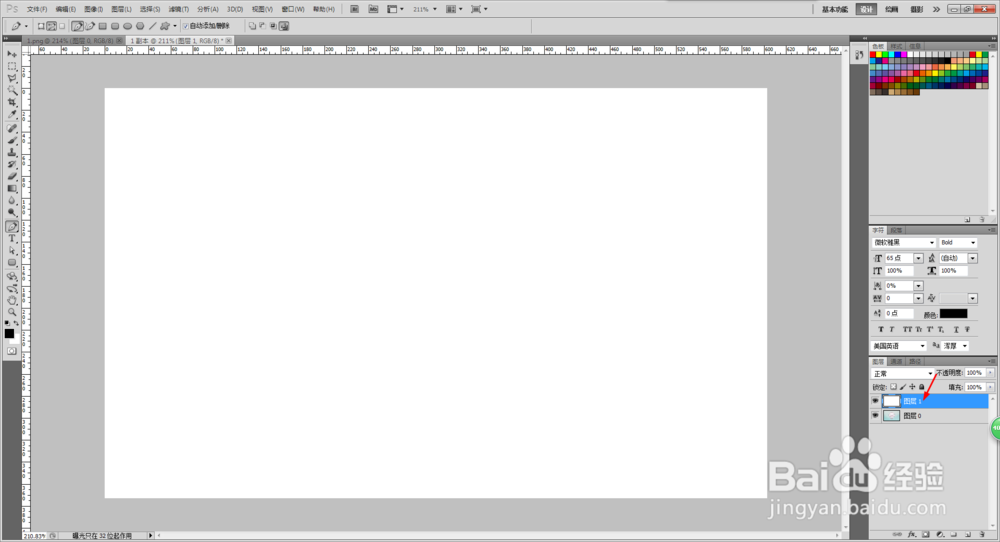
3、添加一张图层,按下键盘Ctrl+Del,添加背景色

PS怎么画椅子简笔画

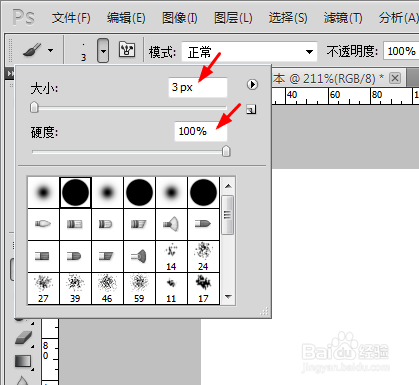
4、修改画笔的大小,这里大小为3,硬度为100%

PS怎么画椅子简笔画

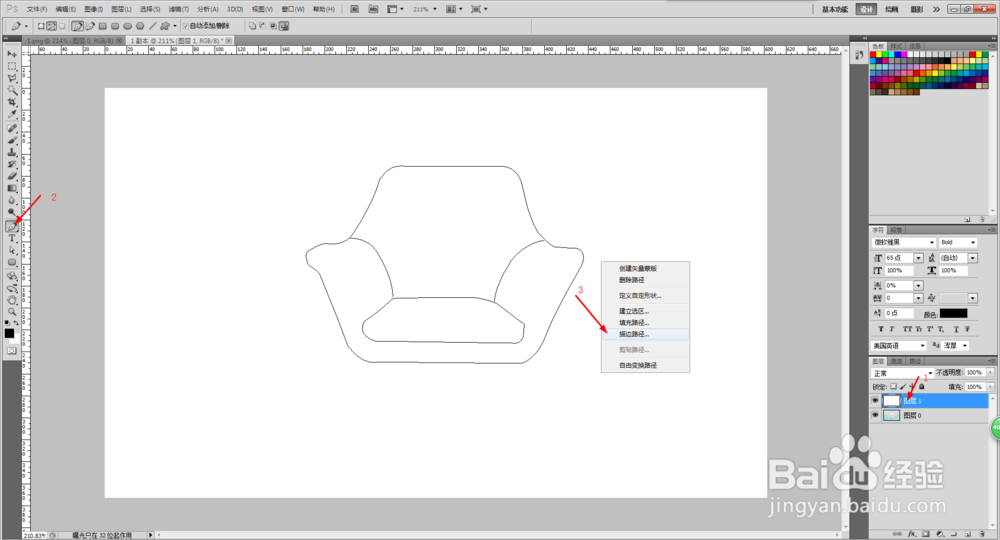
5、选中图层1,再选择钢笔工具,接着鼠标右键,选择描边路径

PS怎么画椅子简笔画

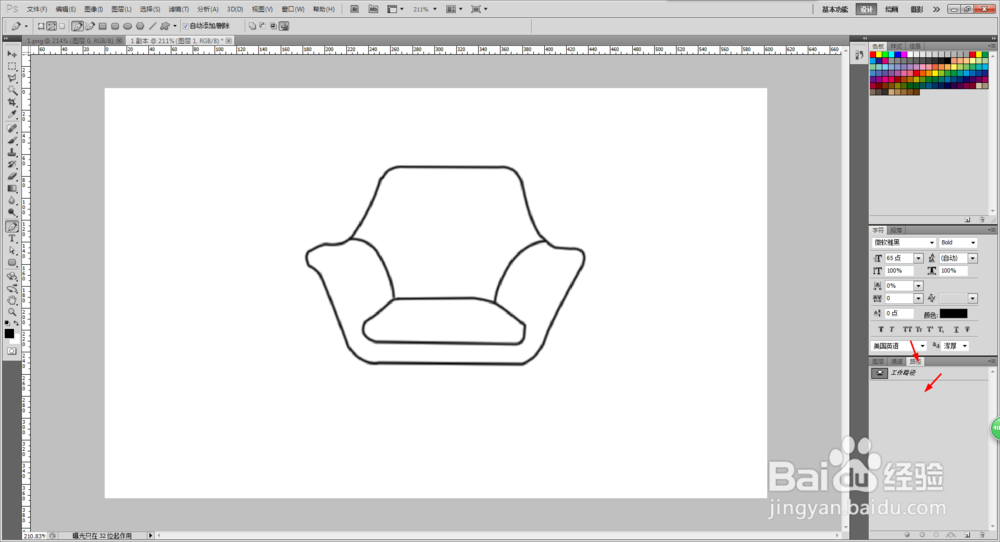
6、在路径面板点击一下空白出,取消选择路径,观看描边路径的效果

PS怎么画椅子简笔画

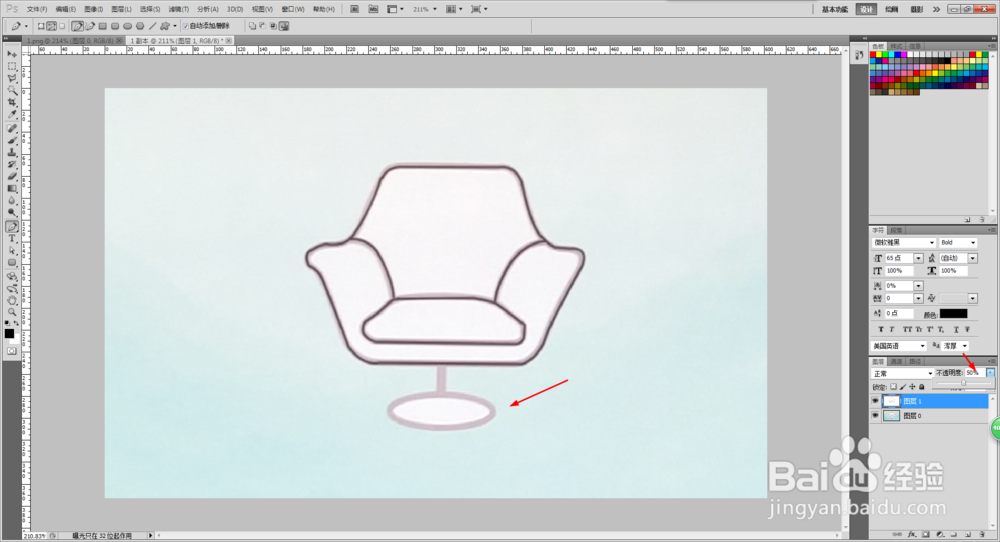
7、将图层1的透明度改为50%,方便下一步操作

PS怎么画椅子简笔画

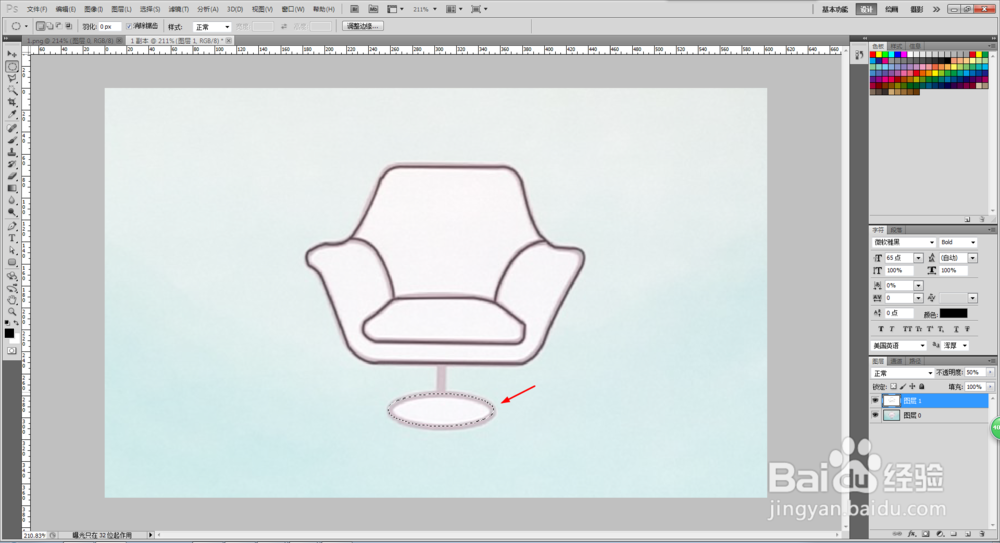
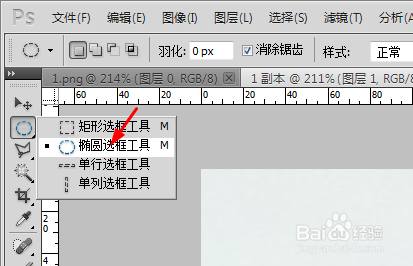
8、选择椭圆选框工具,对着图片画一个椭圆选区,可以按下键盘Alt键控制椭圆的中心
PS怎么画椅子简笔画

PS怎么画椅子简笔画

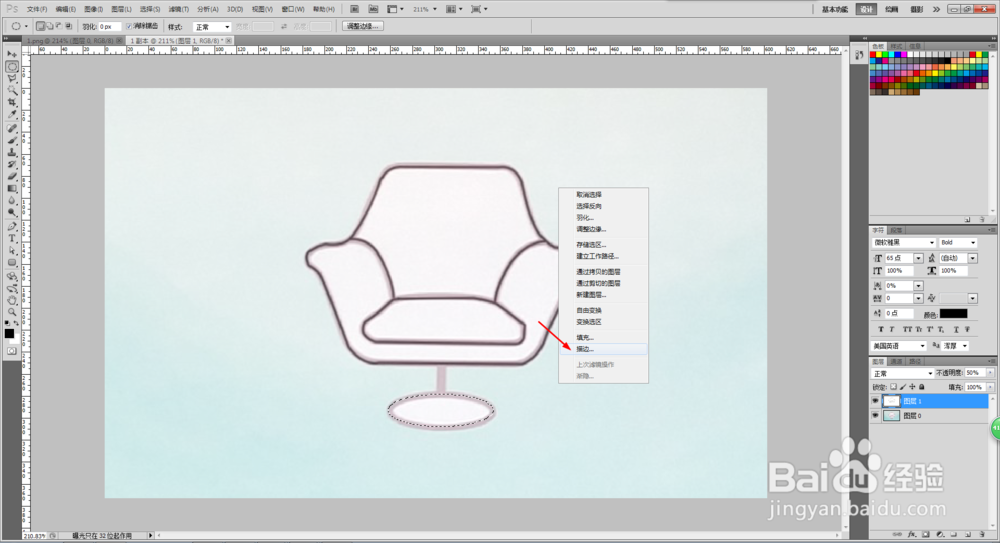
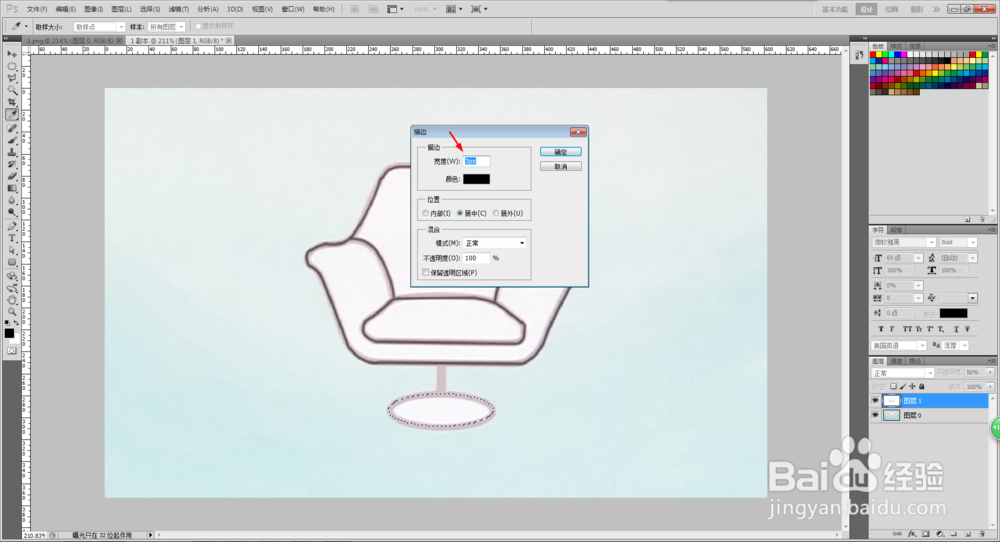
9、鼠标右键,选择描边,描边宽度为3px

PS怎么画椅子简笔画

PS怎么画椅子简笔画

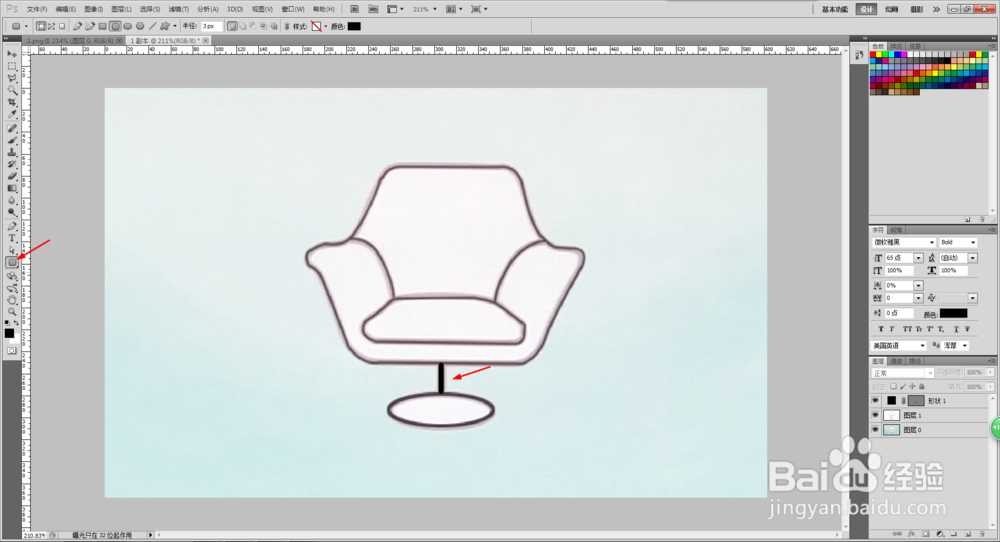
10、选择圆角矩形工具,画椅子的支撑杆

PS怎么画椅子简笔画

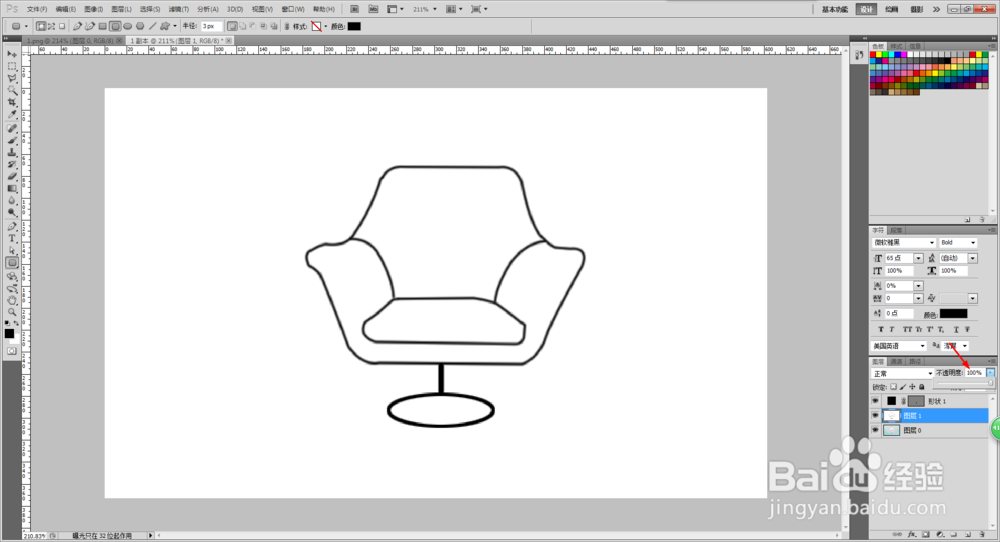
11、将图层1的透明度改为100%,完成椅子简笔画的制作

PS怎么画椅子简笔画

PS怎么画椅子简笔画

  • 极氪APP怎么修改个人头像
  • 两个十里面有几个一
  • 公交或地铁吃早餐的害处
  • 教孩子用美图秀秀学画画系列教程:[14]红旗
  • 积和因数的关系口诀是什么
  • 热门搜索
    企业qq怎么申请 容易紧张怎么办 零申报怎么报税 飞机打多了会怎么样 绿色守护怎么用 flowers怎么读 北斗导航怎么样好用吗 酒酿蛋怎么吃丰胸 黑莓手机怎么样 电脑开机密码忘记怎么办