在EasyRecovery中使用SMART测试功能

 时间:2026-05-07 01:04:14

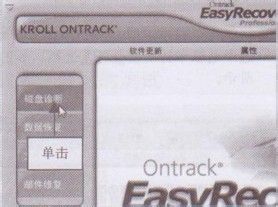
1、从“开始”菜单中启动EasyRecovery软件,打开EasyRecovery工作界面,在左侧窗格中单击“磁盘诊断”标签,如图1所示。
在EasyRecovery中使用SMART测试功能

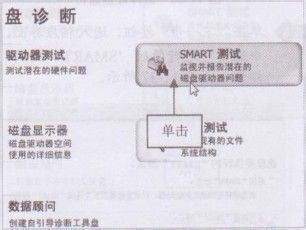
2、执行操作后,切换至“磁盘诊断”界面, 在该界面中单击“SMART测试”按钮,如 图2所示。
在EasyRecovery中使用SMART测试功能

3、xp系统下载执行操作后,弹出“请稍候”对话框,显示正在扫描系统,如图3所示。

在EasyRecovery中使用SMART测试功能

4、稍等片刻后,进入相应界面。在左侧窗格中,选中电脑中的硬盘盘符复选框,如图4所示。

在EasyRecovery中使用SMART测试功能

5、单击“下一步”按钮,进入相应界面,在其中选中“运行简短‘SMART’测试”单选按钮,如图5所示。

在EasyRecovery中使用SMART测试功能

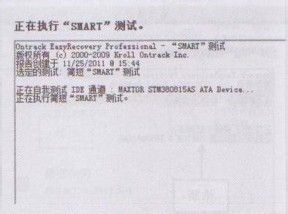
6、单击“下一步”按钮,进入相应界面,其中显示正在自我测试IDE通道,如图6所示。
在EasyRecovery中使用SMART测试功能

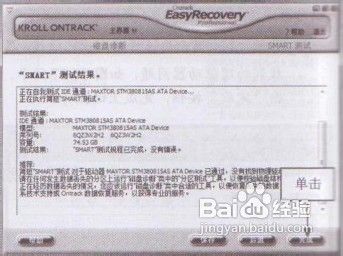
7、稍等片刻后,在界面中提示测试规程己完成,没有错误,如图7所示。单击“完成”按钮,完成上述操作。
在EasyRecovery中使用SMART测试功能

  • Boom Beach海岛奇兵攻略:[2]地图界面篇
  • 手机吃鸡大神灵敏度设置的查看方法
  • 如何用proteus和keil制作一个简单的流水灯
  • 2021圣诞节epic65元优惠券如何领取
  • 三级过滤器技术参数
  • 热门搜索
    什么是校本课程 什么是借壳上市 硫酸亚铁的作用 营养学知识 料酒什么牌子好 香椿的功效与作用 消防知识问答 树的作用 瑜伽垫什么牌子好 什么是偷税漏税