win10如何关闭磁盘优化按计划运行

 时间:2024-10-14 16:47:54

1、在桌面打开此电脑

win10如何关闭磁盘优化按计划运行

2、随便找一个磁盘(这里是C盘)

win10如何关闭磁盘优化按计划运行

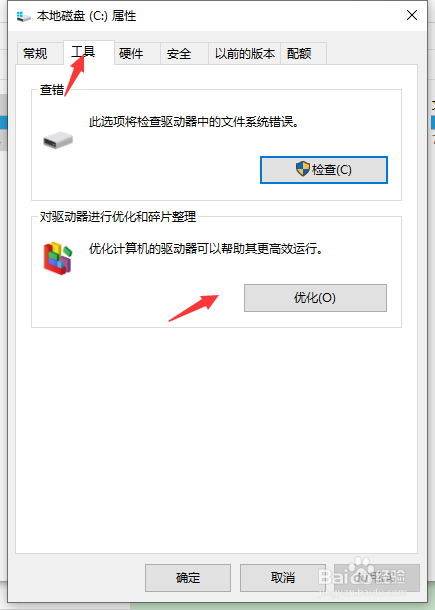
3、右键单击C盘,点击属性

win10如何关闭磁盘优化按计划运行

4、在工具选项卡下,找到优化

win10如何关闭磁盘优化按计划运行

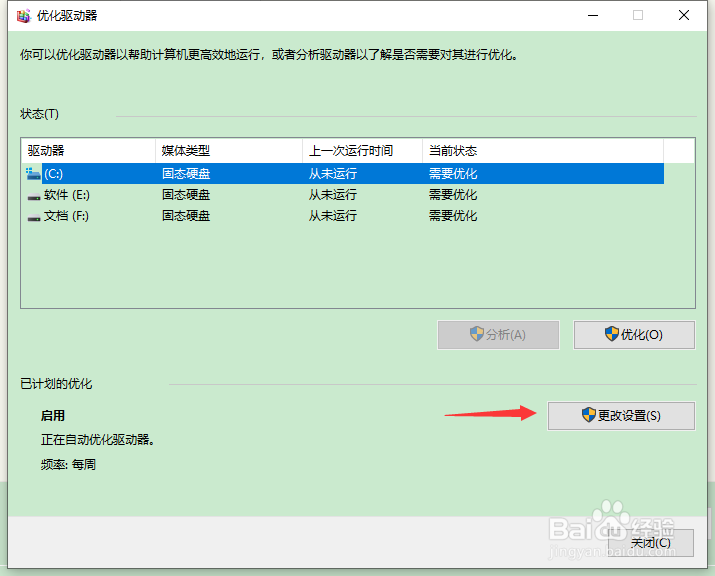
5、找到更改设置

win10如何关闭磁盘优化按计划运行

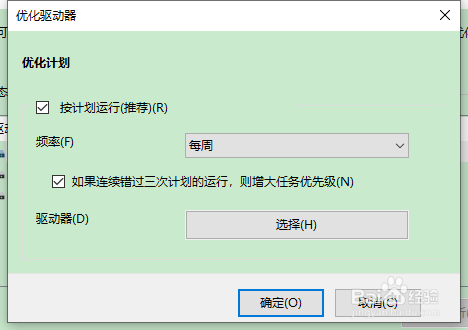
6、我们看到默认是勾选的按计划运行。

win10如何关闭磁盘优化按计划运行

7、只需要取消勾选,点击确定即可

win10如何关闭磁盘优化按计划运行

8、这样,我们就成功了

  • p620显卡什么级别
  • k6000 12g相当于什么显卡
  • 如何在Windows10关闭Microsoft Store应用程序
  • 技嘉主板如何刷bios
  • win10家庭版如何升级成专业版
  • 热门搜索
    怎么除脚臭 牙齿上有黑色的东西洗不掉怎么办 阿桑怎么去世的 运动内衣怎么选 学籍号怎么查询 皮炎怎么治 jdi屏幕怎么样 微博达人图标怎么点亮 怎么学习炒股 孕妇过敏怎么办