Photoshop中怎么创建图层与删除

 时间:2026-04-24 13:06:39

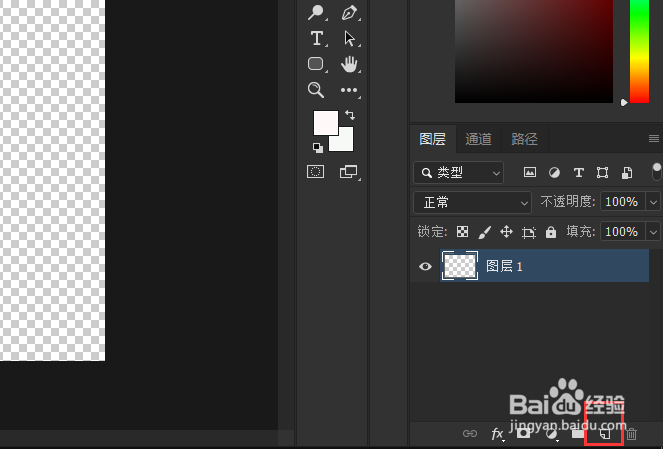
1、在Adobe Photoshop CC 2019创建文件之后在图层面板中单击【创建新图层】按钮
Photoshop中怎么创建图层与删除

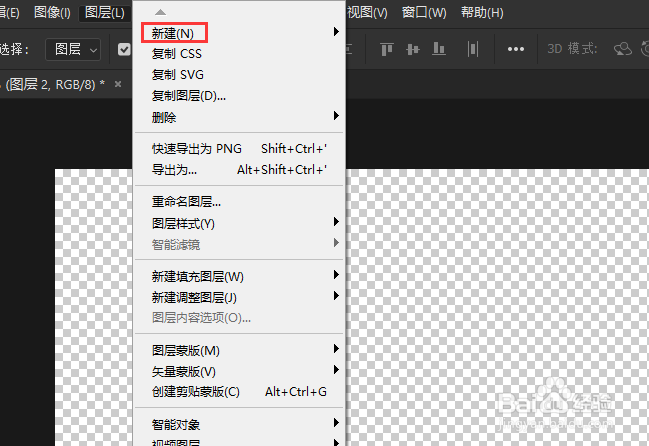
1、在Adobe Photoshop CC 2019菜单栏中单击【图层】选项

Photoshop中怎么创建图层与删除

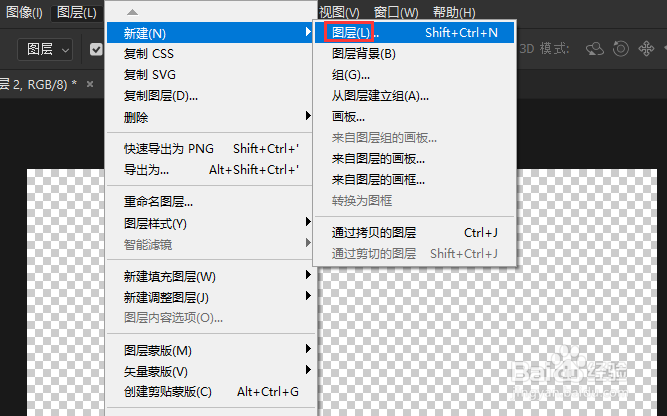
2、然后在下列菜单中单击【新建】选项

Photoshop中怎么创建图层与删除

3、随后展开子列表中单击【图层】选项

Photoshop中怎么创建图层与删除

4、打开新建图层对话框界面中可以直接单击【确定】按钮。

Photoshop中怎么创建图层与删除

1、在图层面板中单击【三杠】按钮

Photoshop中怎么创建图层与删除

2、然后弹出菜单中单击【新建图层】选项

Photoshop中怎么创建图层与删除

3、随后弹出新建图层对话框中单击【确定】按钮

Photoshop中怎么创建图层与删除

1、图层面板中选中的图层后单击【删除】按钮

Photoshop中怎么创建图层与删除

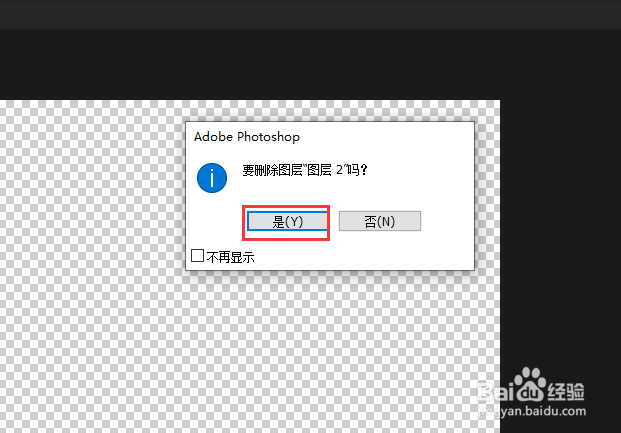
2、弹出要删除图层对话框界面单击【是】按钮

Photoshop中怎么创建图层与删除

1、首先选中【要删除图层】

Photoshop中怎么创建图层与删除

2、然后单击右键后列出下列菜单中单击【删除图层】选项

Photoshop中怎么创建图层与删除

3、然而弹出删除图层对话框中单击【是】按钮

Photoshop中怎么创建图层与删除

  • PS如何更换工作区面板?
  • Photoshop怎么把一个图层的样式复制到其他图层
  • 怎样在PS2018中更改画布背景颜色
  • ps怎么制作空心描边文字效果
  • 如何在Photoshop使用水彩笔刷
  • 热门搜索
    怎么学习粤语 金山毒霸怎么样 怎么下载网页视频 柏氏护肤品怎么样 邮箱怎么登陆 干燥症怎么治 个人经历怎么写 猫丢了怎么找 吊旗怎么挂 长鸡眼怎么治最快