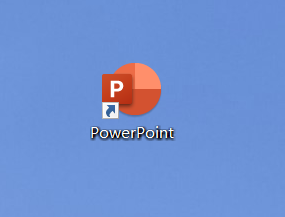
1、打开桌面上的PowerPoint(小编使用的是PowerPoint 2016版本)。
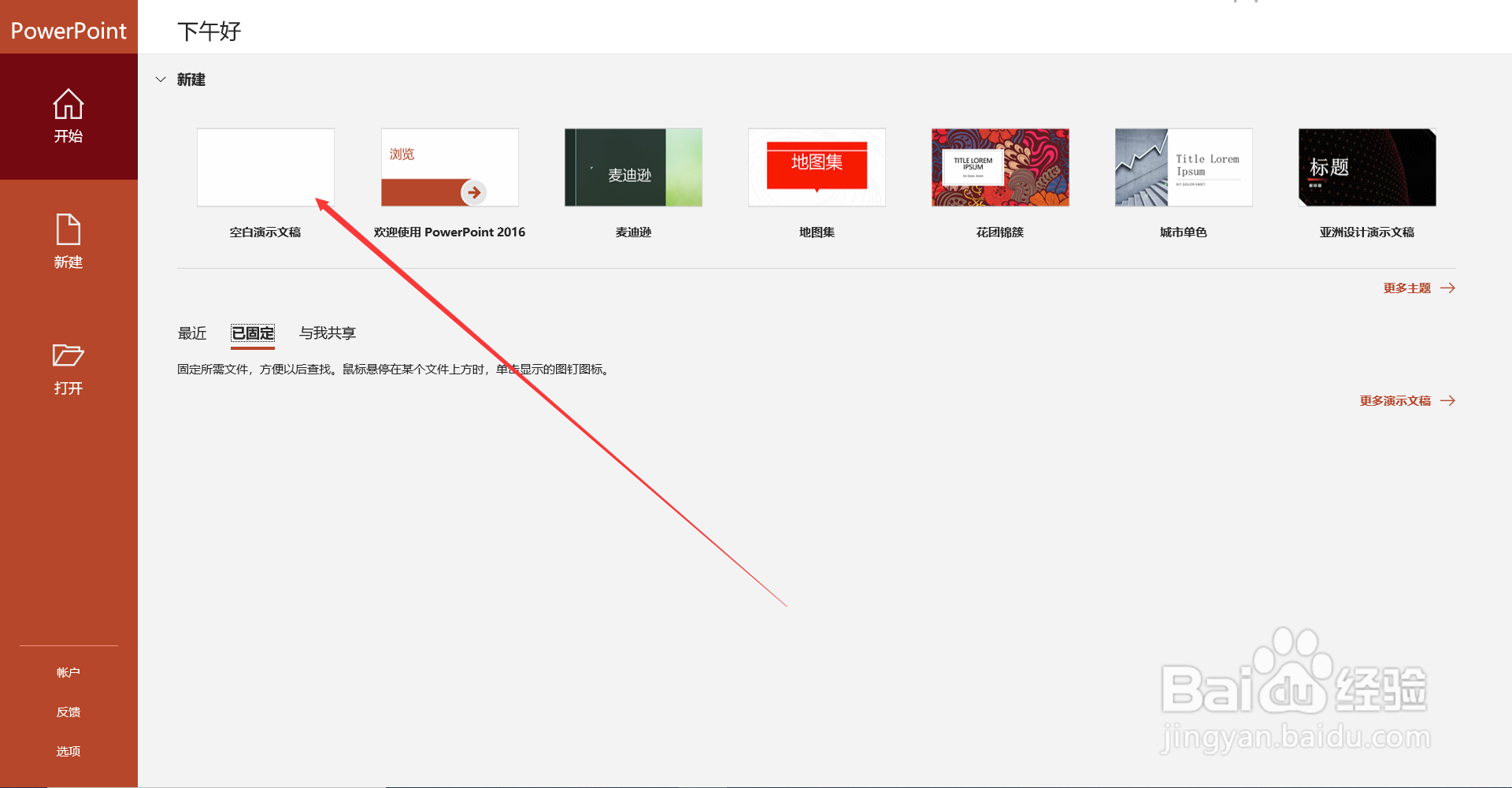
2、新建空白演示文稿。
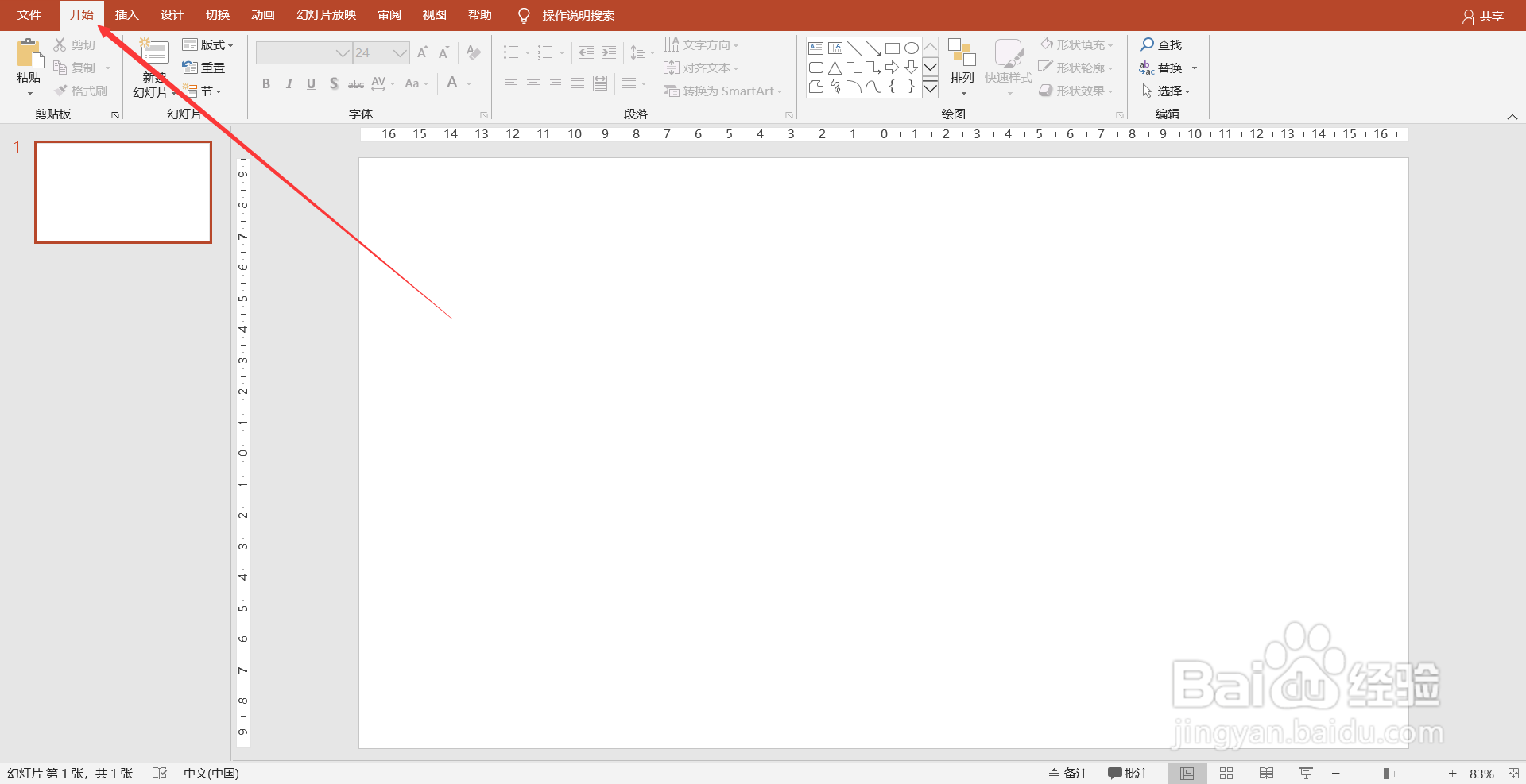
3、选择菜单栏的【开始】。
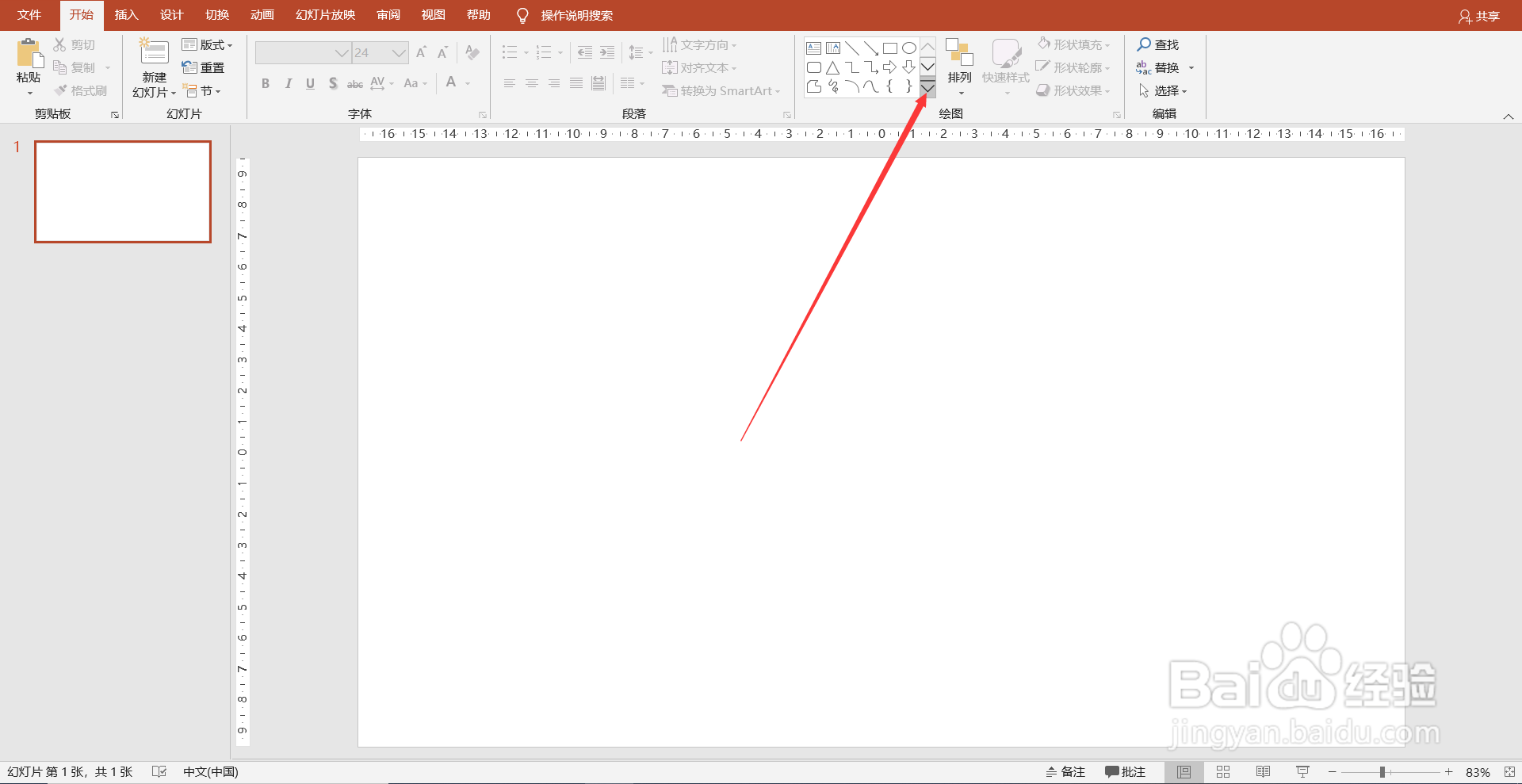
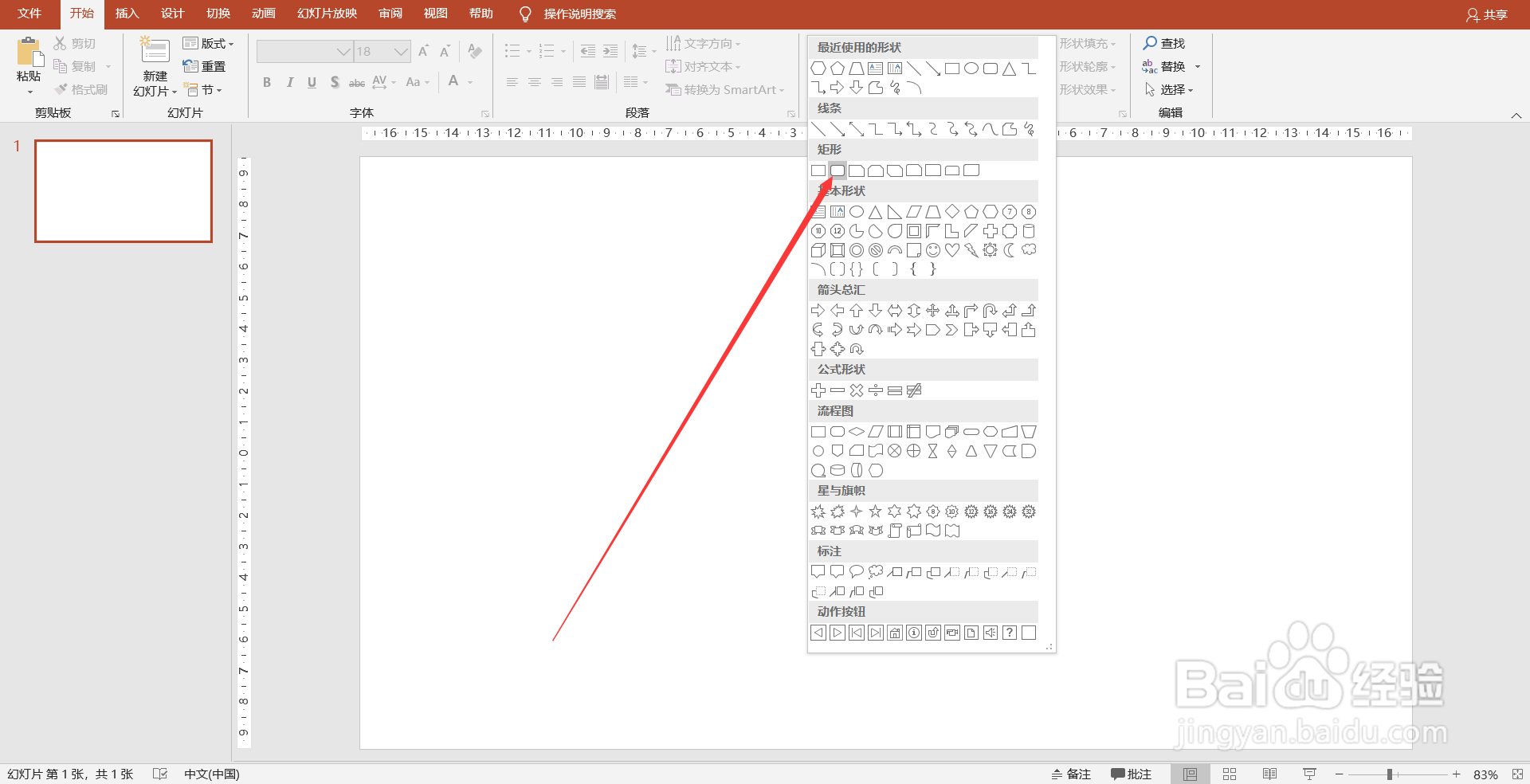
4、点击如图所示的按钮打开下拉列表。
5、点击”矩形“里的【矩形:圆角】。
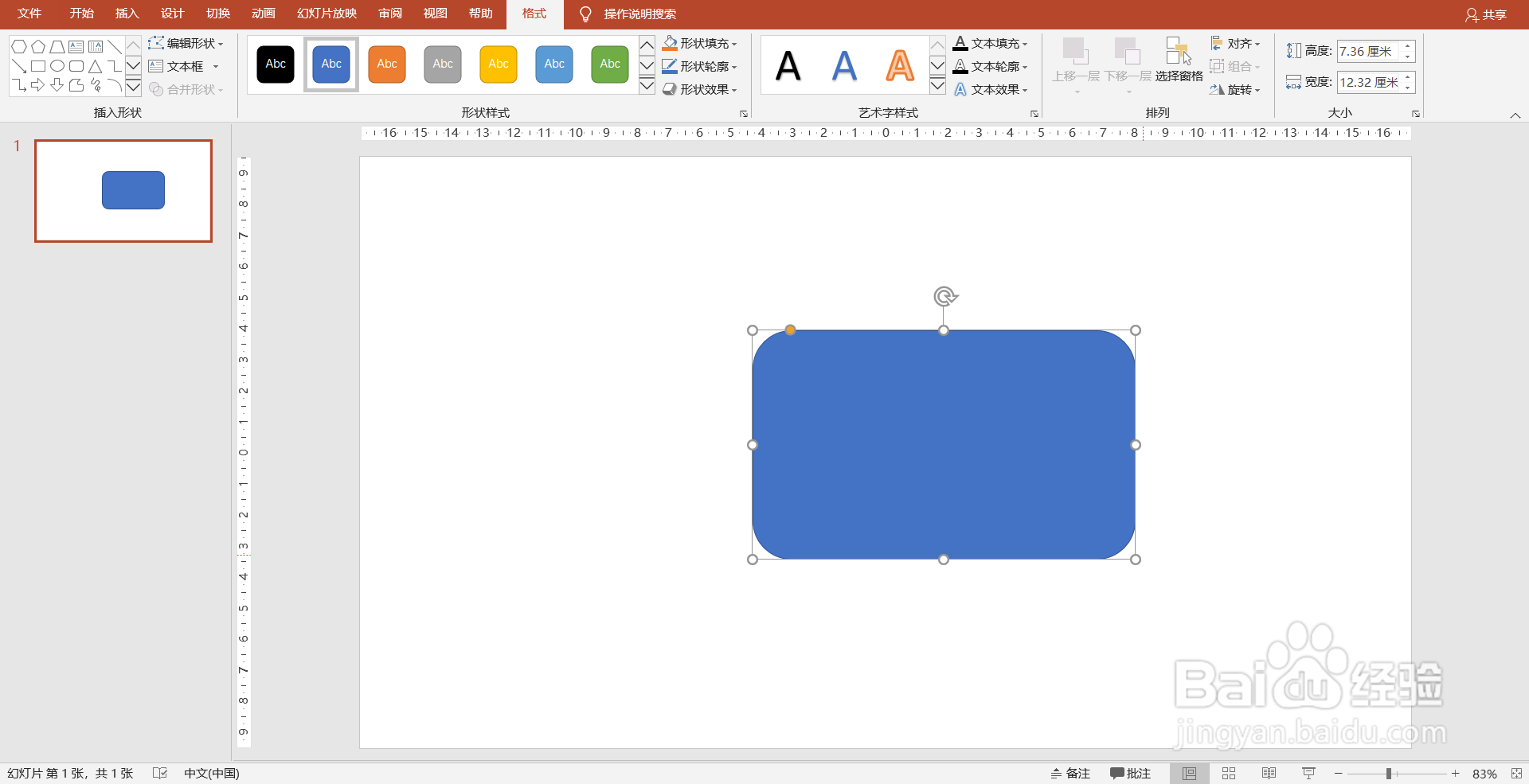
6、使用鼠标在页面上单击并拖动,然后释放,圆角矩形就画好了。
时间:2026-05-05 15:40:23
1、打开桌面上的PowerPoint(小编使用的是PowerPoint 2016版本)。
2、新建空白演示文稿。
3、选择菜单栏的【开始】。
4、点击如图所示的按钮打开下拉列表。
5、点击”矩形“里的【矩形:圆角】。
6、使用鼠标在页面上单击并拖动,然后释放,圆角矩形就画好了。
