如何利用PS工具为照片添加阳光照射效果?

 时间:2026-04-22 01:44:09

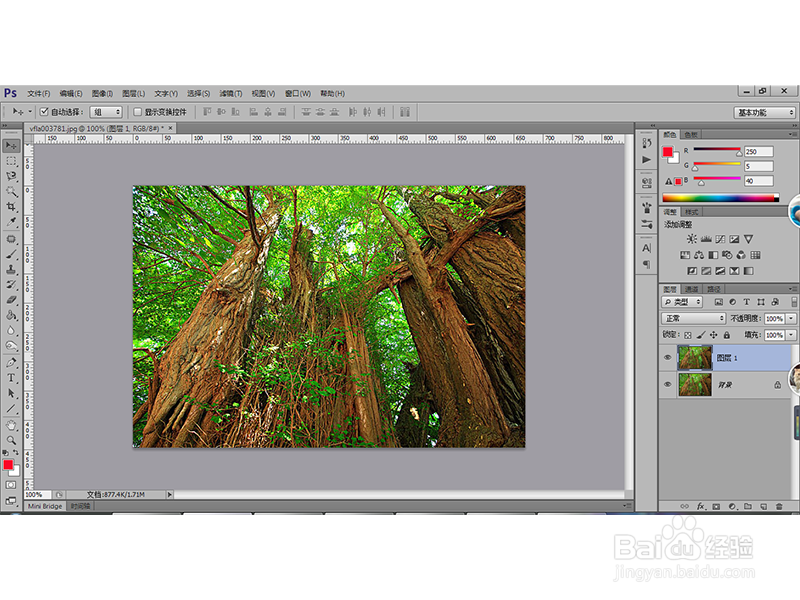
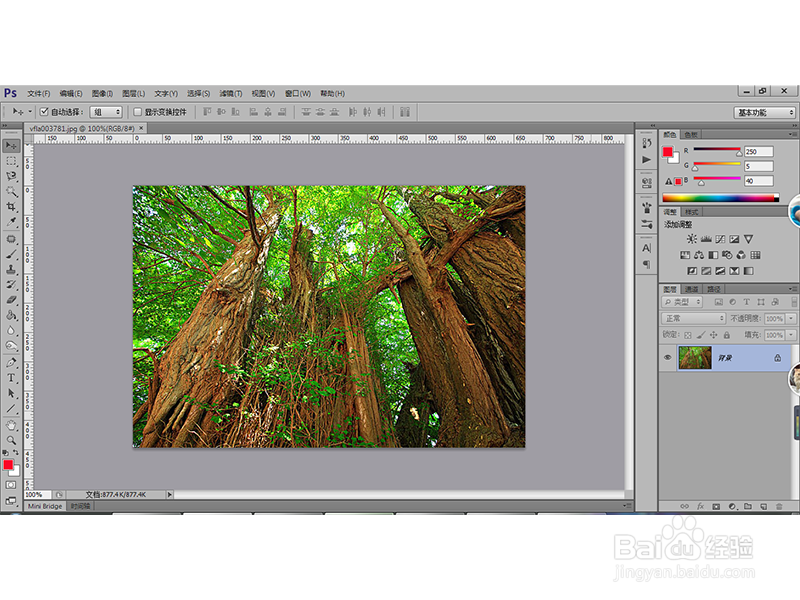
1、打开PS工具,同时打开我们事先准备好的照片素材,如下图所示:
如何利用PS工具为照片添加阳光照射效果?

2、【Ctrl+J】复制背景图层,得到图层1,如下图:

如何利用PS工具为照片添加阳光照射效果?

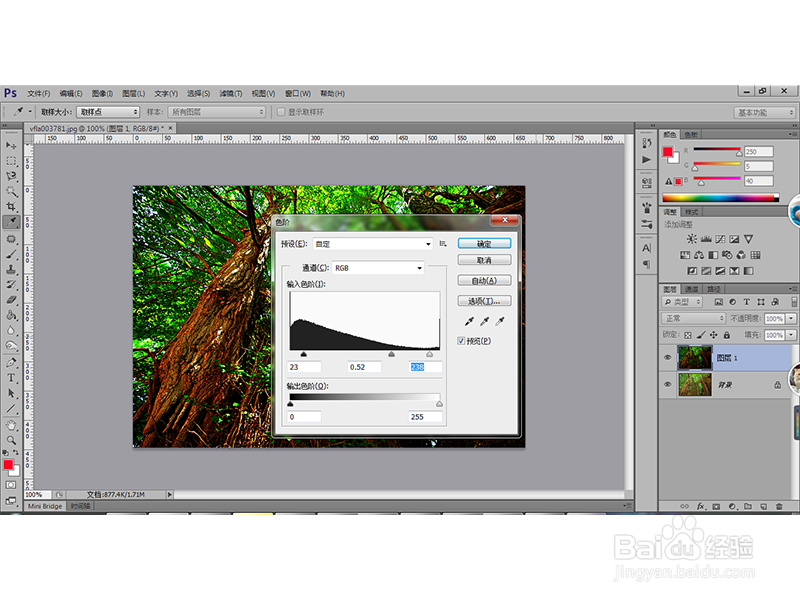
3、【Ctrl+L】打开色阶对话框,设置相关属性如下:

如何利用PS工具为照片添加阳光照射效果?

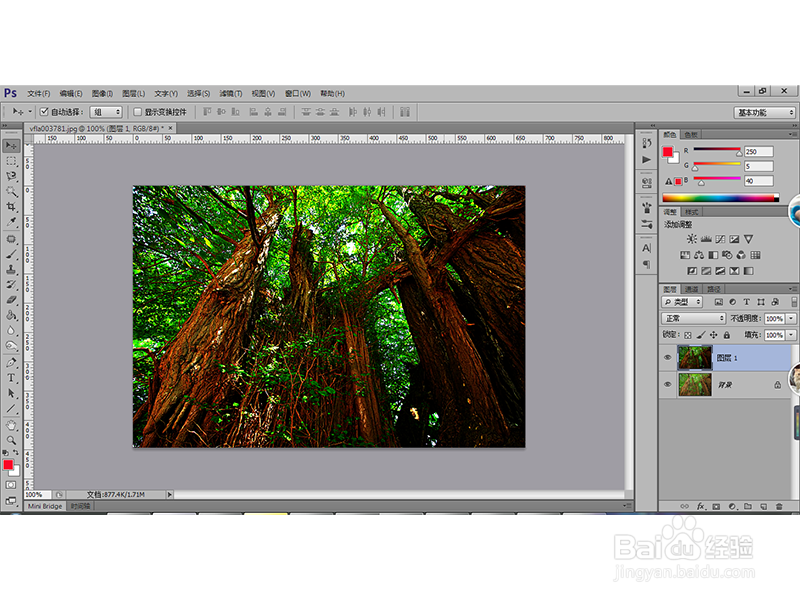
4、调整色阶后大树的颜色加深,如下图:

如何利用PS工具为照片添加阳光照射效果?

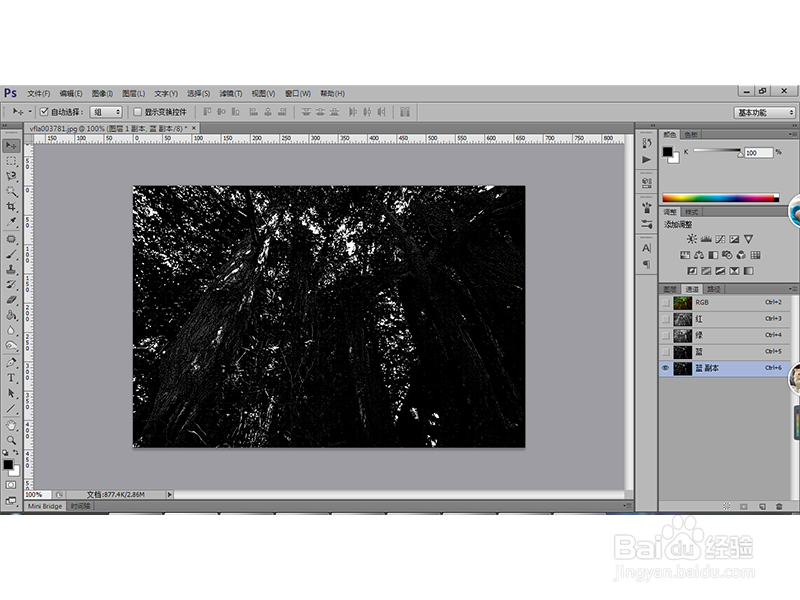
5、打开通道面板,观察各个通道,选择一个黑白分明的通道并复制,如下图:

如何利用PS工具为照片添加阳光照射效果?

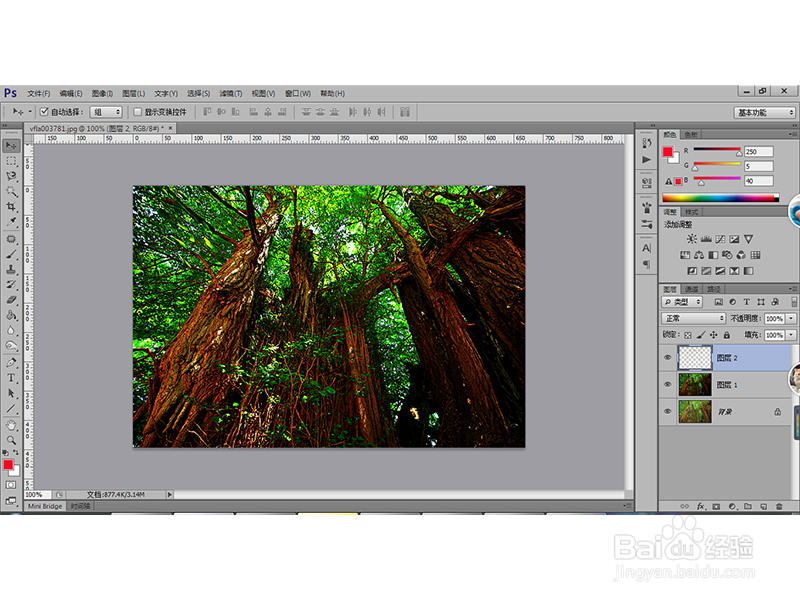
6、单击RGB通道,将“蓝通道 副本”载入选区,切换到图层面板,然后将选区拷贝到新的“图层2”中,如下图:
如何利用PS工具为照片添加阳光照射效果?

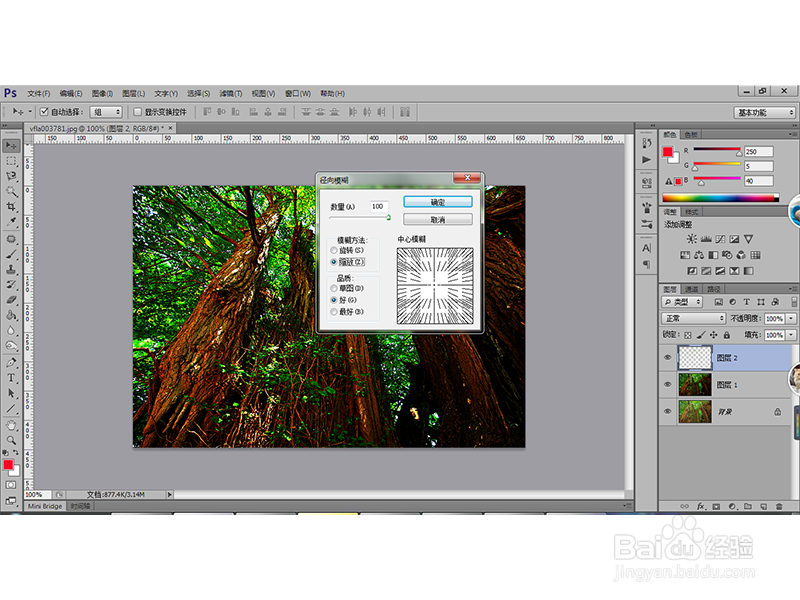
7、执行“滤镜-模糊-径向模糊”命令,在弹出的对话框中设置相关属性如下:

如何利用PS工具为照片添加阳光照射效果?

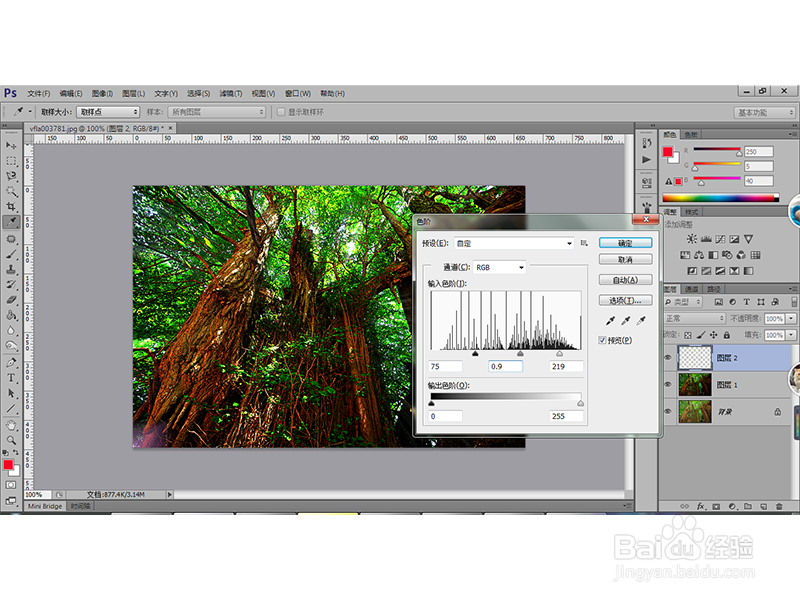
8、【Ctrl+L】打开色阶对话框,调整光线参数如下:

如何利用PS工具为照片添加阳光照射效果?

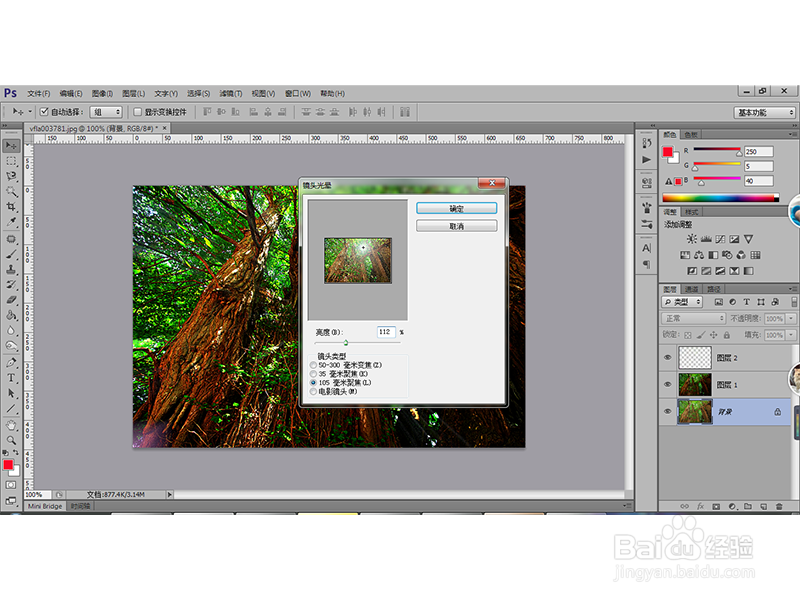
9、选择背景层,执行“滤镜-渲染-镜头光晕”命令,在弹出的对话框中设置相关属性如下:
如何利用PS工具为照片添加阳光照射效果?

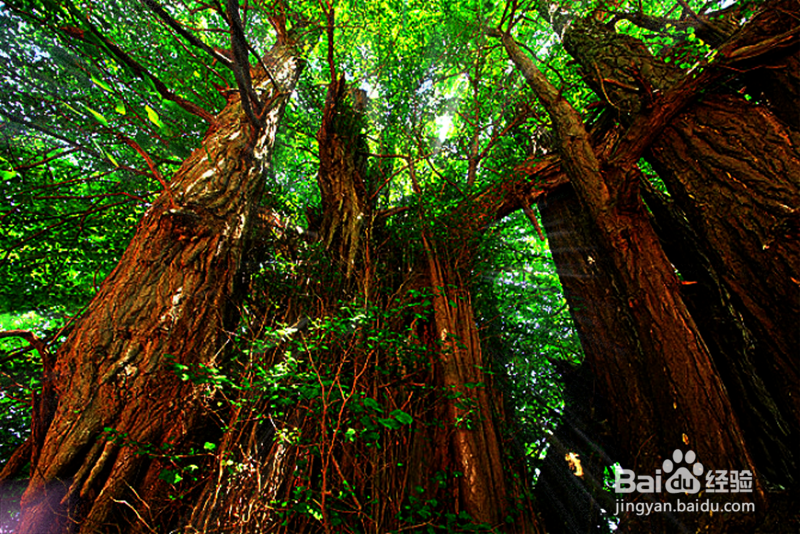
10、最终效果如下:

如何利用PS工具为照片添加阳光照射效果?

  • ps扭曲波浪怎么用
  • PS教程——置换功能在设计中的应用
  • ps怎么制作立体木质文字
  • Ps中如何添加彩虹效果?
  • 巧妙利用Photoshop制作晶莹剔透的漂亮水晶按钮
  • 热门搜索
    红烧肥肠 红烧土豆块 刘公岛旅游攻略 例假期减肥 海藻面膜怎么敷 监禁少女攻略 杀人游戏怎么玩 核桃皮弄到手上洗不掉怎么办 自走棋攻略 信用卡不激活会怎么样