1、 用PS打开要进行处理的图片。
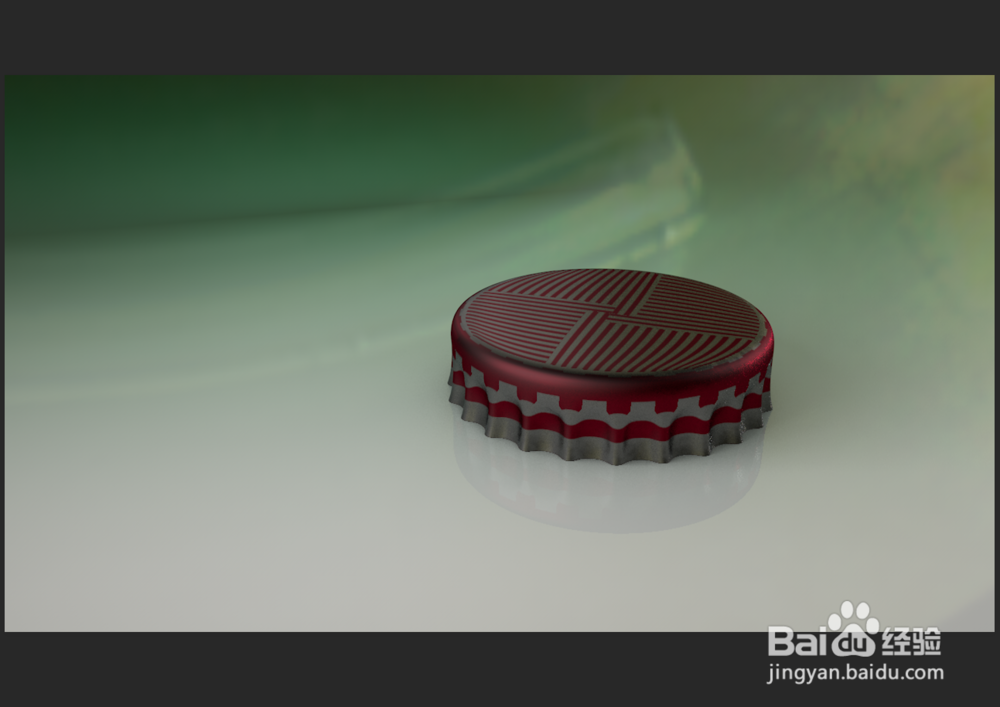
2、 复制图片成新图层,再添加一个背景色为灰色的图层。

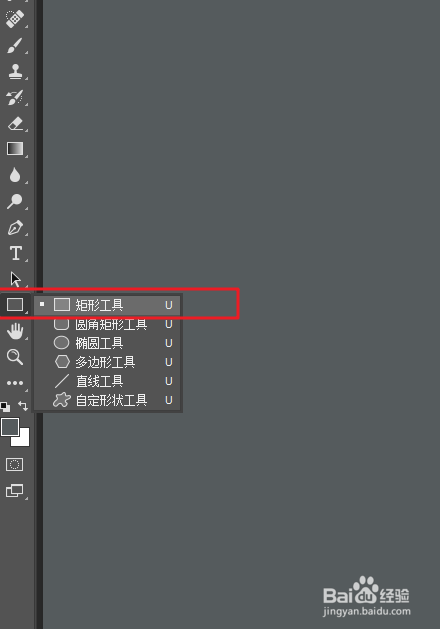
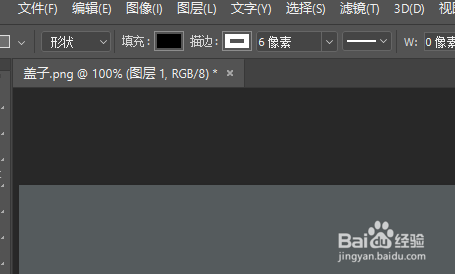
3、 选用矩形命令,矩形的属性:填充色为黑色,描边为6像素白色。在绘图区绘出一矩形,大小随意。
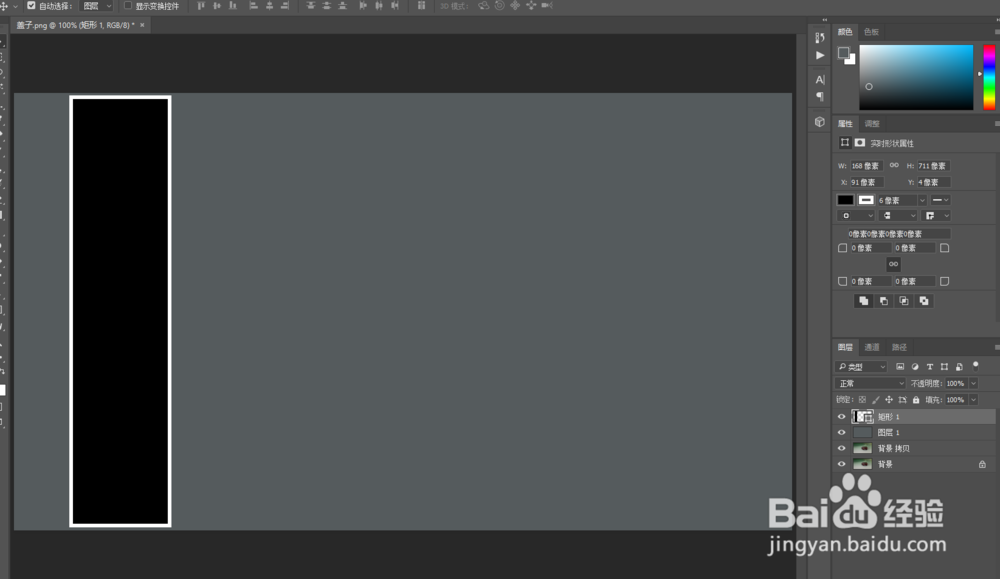
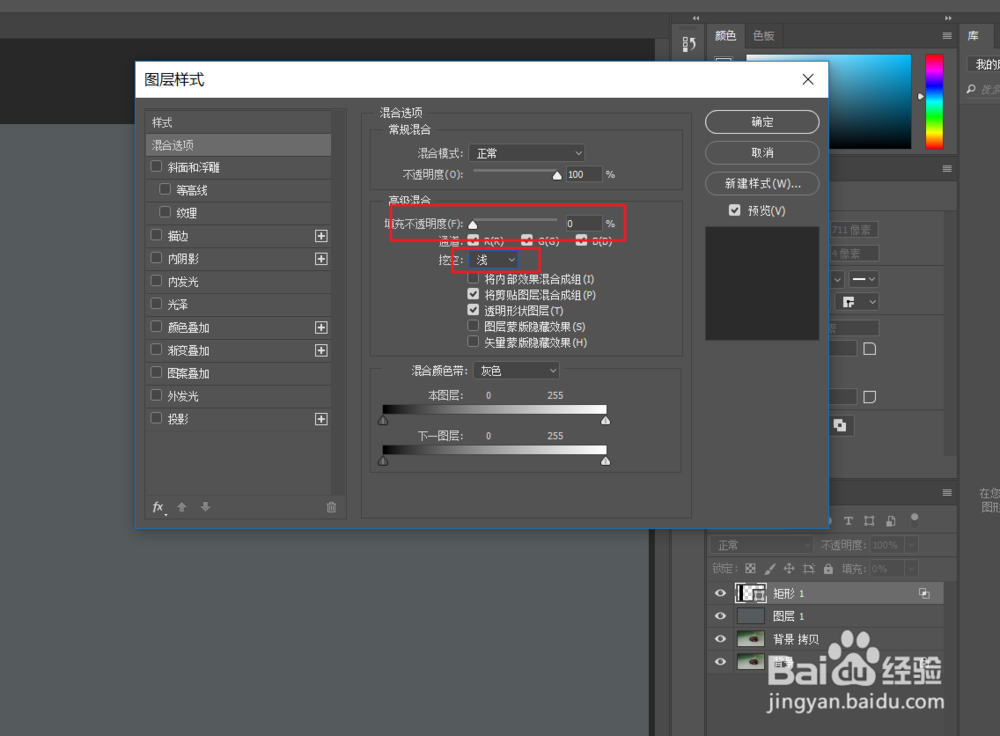
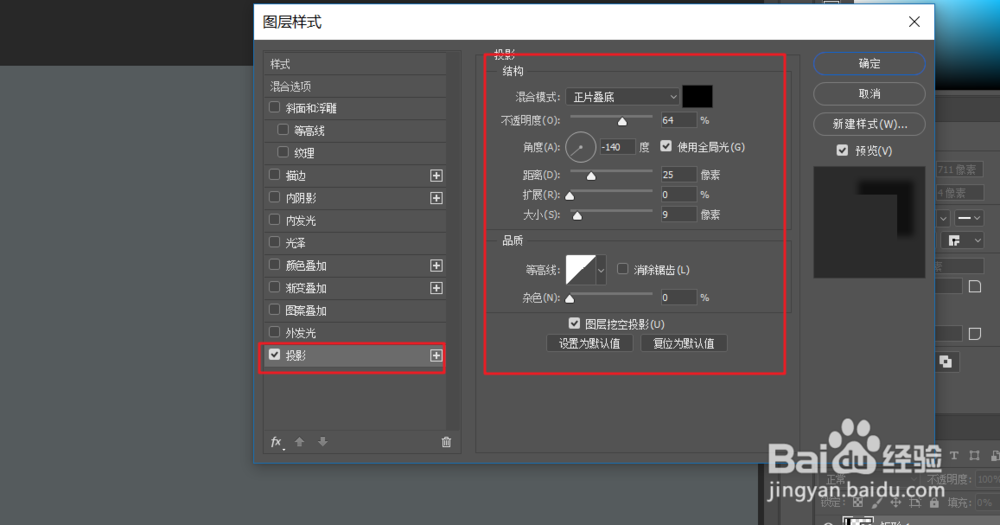
4、 双击矩形图层,进行图层样式对话框;修改混合选项的参数,并添加适量的投影。
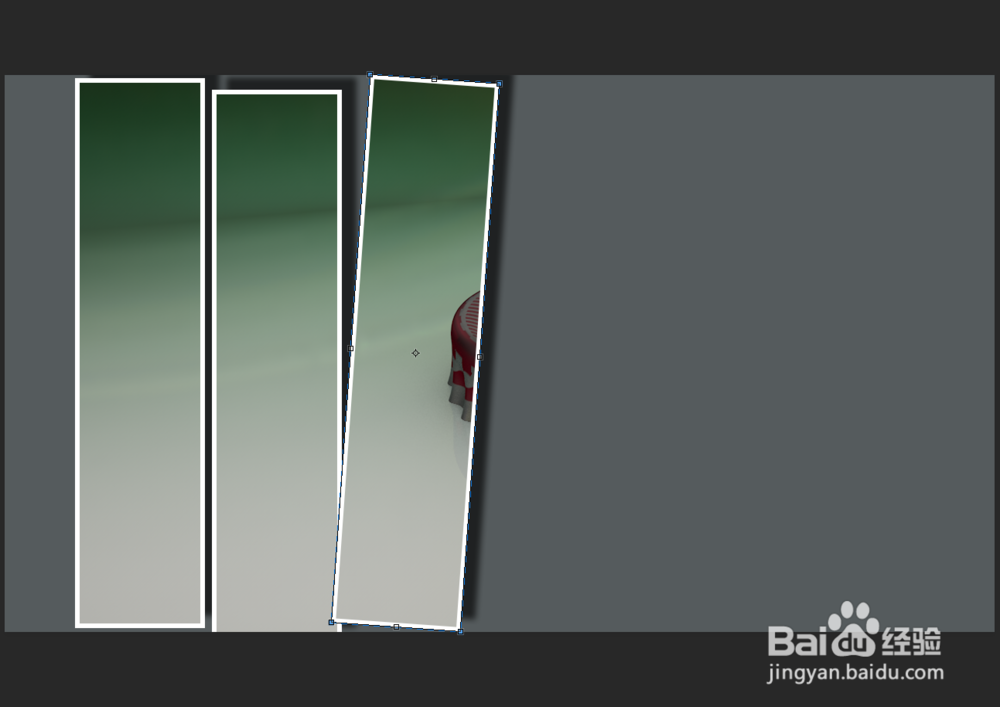
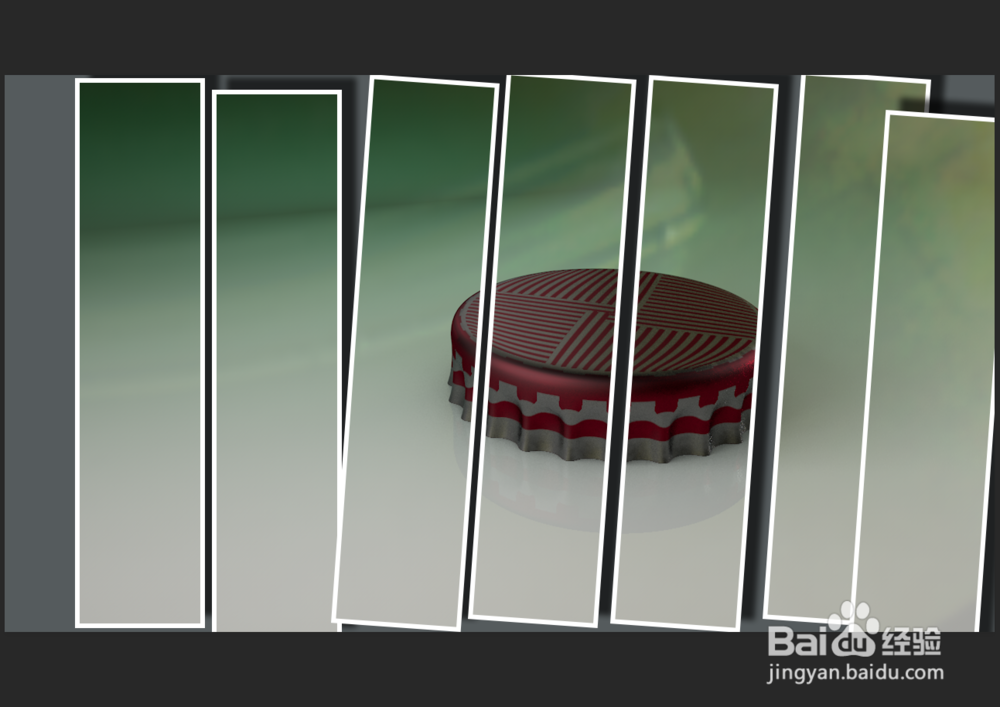
5、 复制矩形图层,平铺于工作区内,用自由变换及移动命令调整各个矩形的大小、角度、间距等使得原图片形成被切割的效果。
这是一个很简单的形状,用不规则的编排就可以产生有层次的效果。
时间:2026-05-08 23:19:10
1、 用PS打开要进行处理的图片。
2、 复制图片成新图层,再添加一个背景色为灰色的图层。
3、 选用矩形命令,矩形的属性:填充色为黑色,描边为6像素白色。在绘图区绘出一矩形,大小随意。
4、 双击矩形图层,进行图层样式对话框;修改混合选项的参数,并添加适量的投影。
5、 复制矩形图层,平铺于工作区内,用自由变换及移动命令调整各个矩形的大小、角度、间距等使得原图片形成被切割的效果。
这是一个很简单的形状,用不规则的编排就可以产生有层次的效果。
