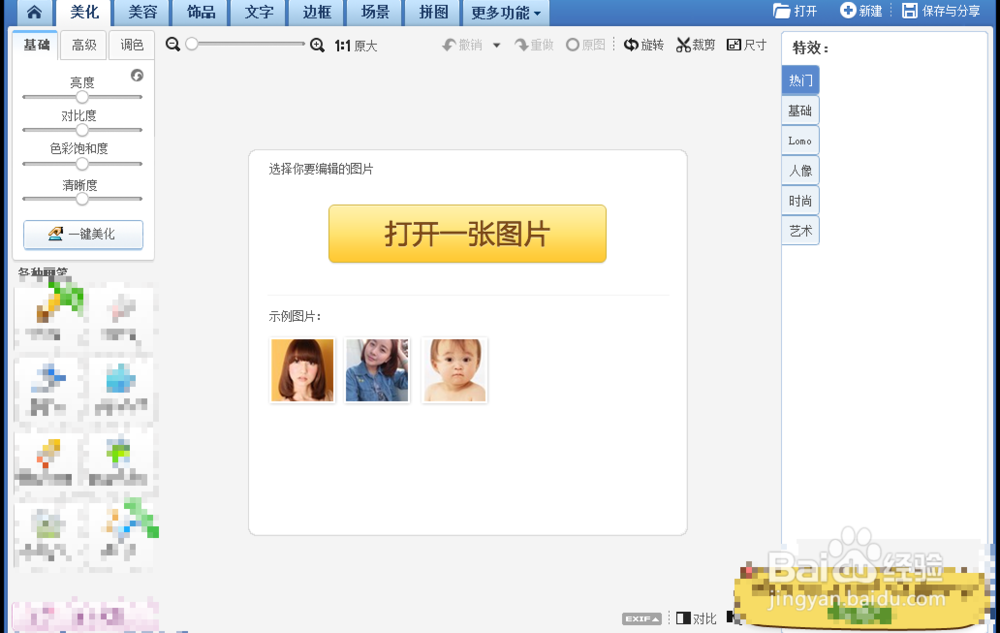
1、如图一在已经打开软件下点击美化,点击打开一张图片如图二。

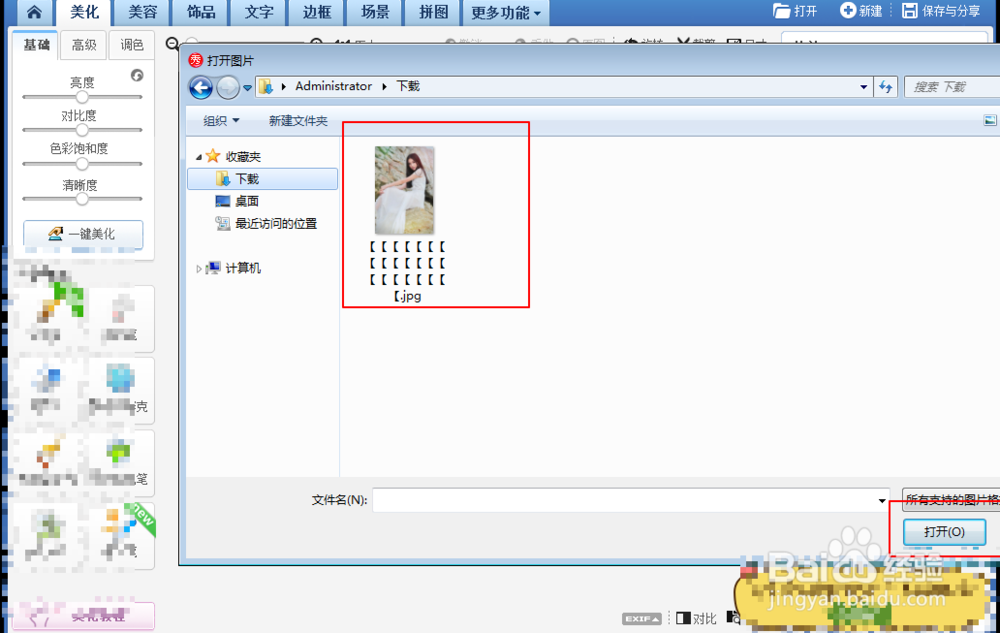
2、然后在美化这里选取一张人像照片,点击图片一旁的局部马赛克。

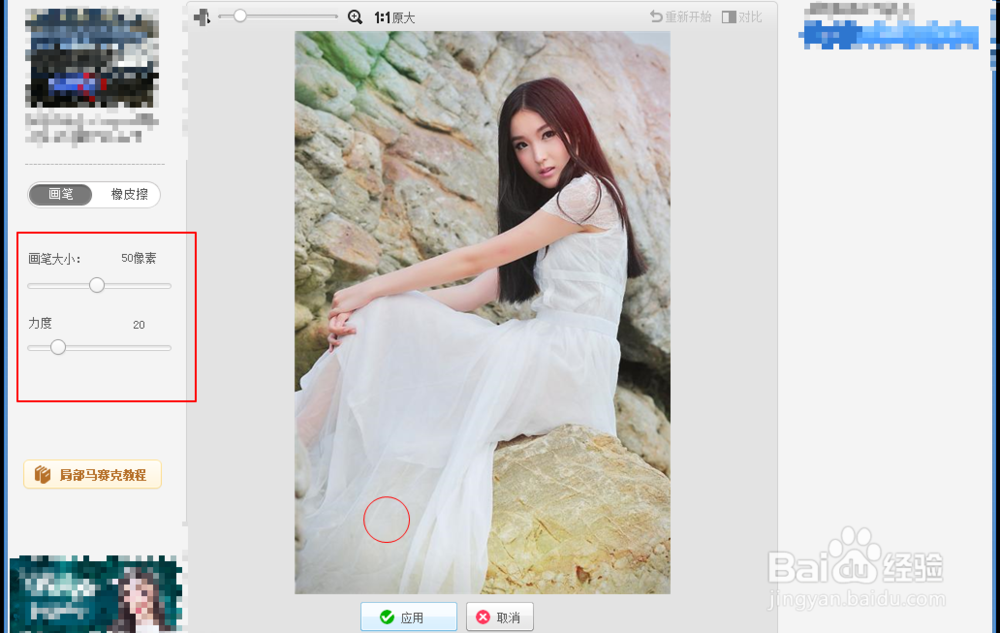
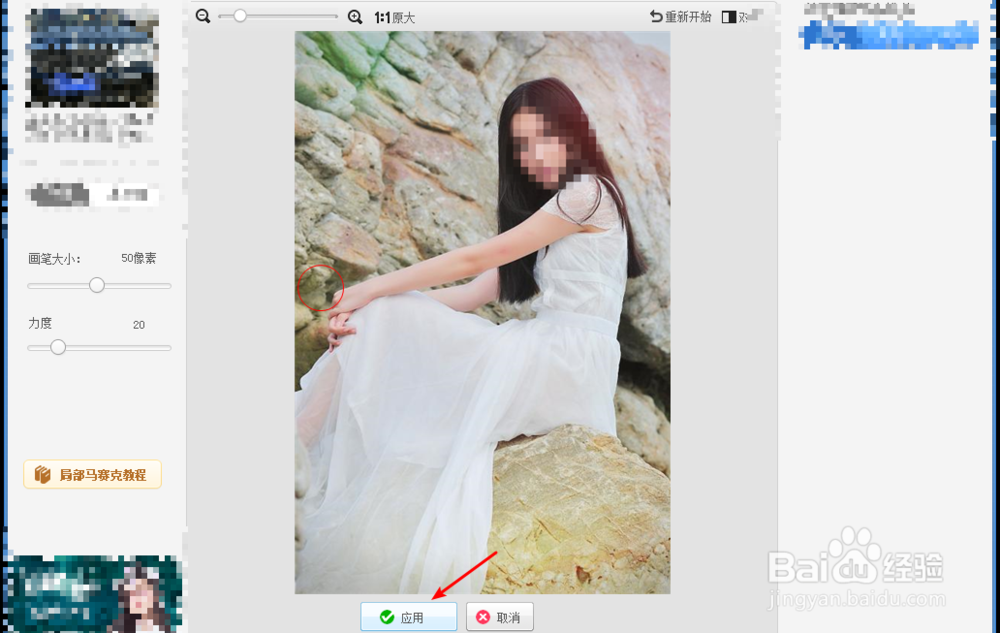
3、然后在软件左侧调整笔的大小马赛克的效果,然后在人像图片上面进行涂抹,例如这里的照片的头部。
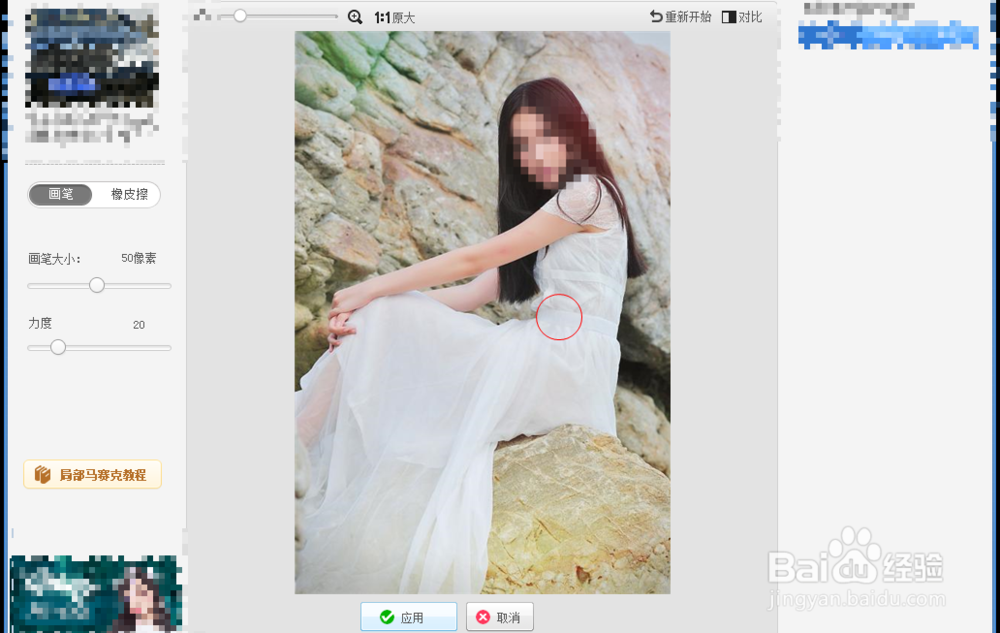
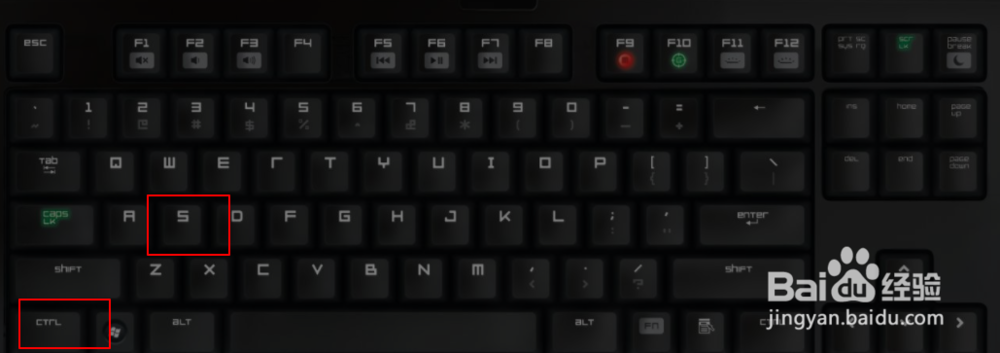
4、涂抹完了点击应用,然后按键盘上的ctrl+s。
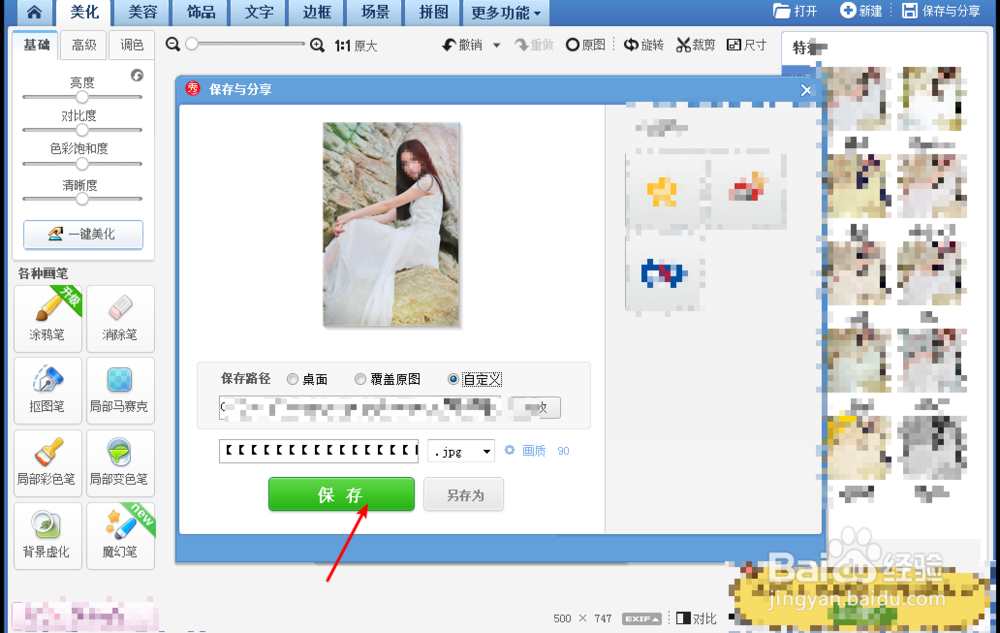
5、在弹出的菜单点击保存即可。
时间:2026-04-25 01:12:06
1、如图一在已经打开软件下点击美化,点击打开一张图片如图二。
2、然后在美化这里选取一张人像照片,点击图片一旁的局部马赛克。
3、然后在软件左侧调整笔的大小马赛克的效果,然后在人像图片上面进行涂抹,例如这里的照片的头部。
4、涂抹完了点击应用,然后按键盘上的ctrl+s。
5、在弹出的菜单点击保存即可。
