1、首先,打开电脑,找到PS软件图标。
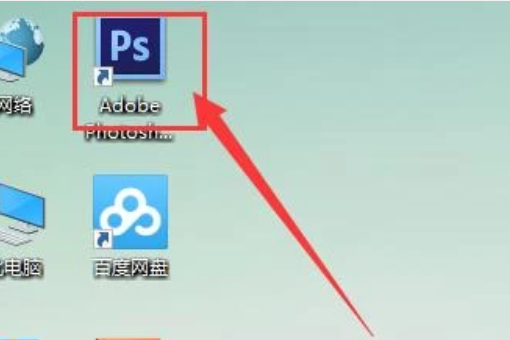
2、鼠标左键双击图标,打开软件,其界面如图。

3、点击文件里的“新建”,会弹出如图窗口。
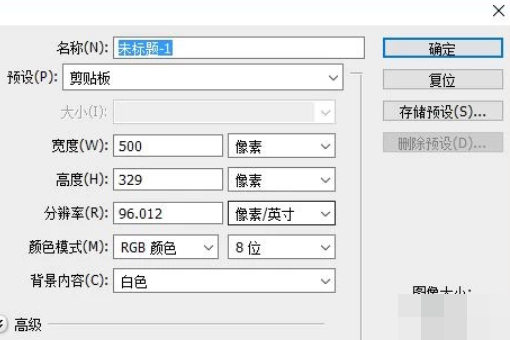
4、点击确定,新建出一个空白画布。

5、鼠标左击画布旁边的文字工具。

6、在画布中输入“搜狗指南”。

7、按住鼠标左键,拖动鼠标,选中文字。

8、点击画布上方的“创建文字变形”。

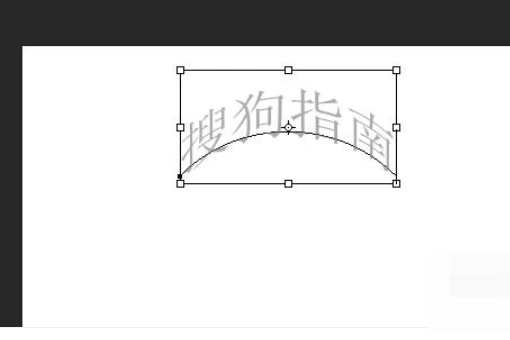
9、在新弹出的窗口中,选中你所需要的形状。小编这里选的是“拱形”。

10、点击确定如图,文字形状就变成了拱形。
时间:2026-05-13 10:15:28
1、首先,打开电脑,找到PS软件图标。
2、鼠标左键双击图标,打开软件,其界面如图。
3、点击文件里的“新建”,会弹出如图窗口。
4、点击确定,新建出一个空白画布。
5、鼠标左击画布旁边的文字工具。
6、在画布中输入“搜狗指南”。
7、按住鼠标左键,拖动鼠标,选中文字。
8、点击画布上方的“创建文字变形”。
9、在新弹出的窗口中,选中你所需要的形状。小编这里选的是“拱形”。
10、点击确定如图,文字形状就变成了拱形。
