1、第一步在我们的电脑上打开要绘制散点图的表格,选中数据之后,点击插入->图表,如下图所示:

2、第二步进去插入图表界面之后,点击散点图,如下图所示:

3、第三步可以选择绘制的散点图样式,这里一共有5种,根据需要选择,如下图所示:
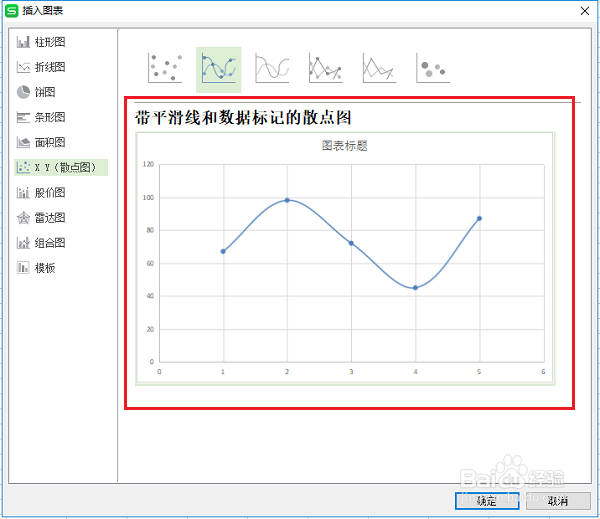
4、第四步选择散点图的样式之后,点击确定,可以看到成功绘制了一个散点图,如下图所示:

5、第五步选中散点图,可以设置散点图的坐标轴,图例,网格线等,如下图所示:

6、第六步也可以设置散点图的样式和颜色,如下图所示:

时间:2026-05-01 19:21:02
1、第一步在我们的电脑上打开要绘制散点图的表格,选中数据之后,点击插入->图表,如下图所示:
2、第二步进去插入图表界面之后,点击散点图,如下图所示:
3、第三步可以选择绘制的散点图样式,这里一共有5种,根据需要选择,如下图所示:
4、第四步选择散点图的样式之后,点击确定,可以看到成功绘制了一个散点图,如下图所示:
5、第五步选中散点图,可以设置散点图的坐标轴,图例,网格线等,如下图所示:
6、第六步也可以设置散点图的样式和颜色,如下图所示:
