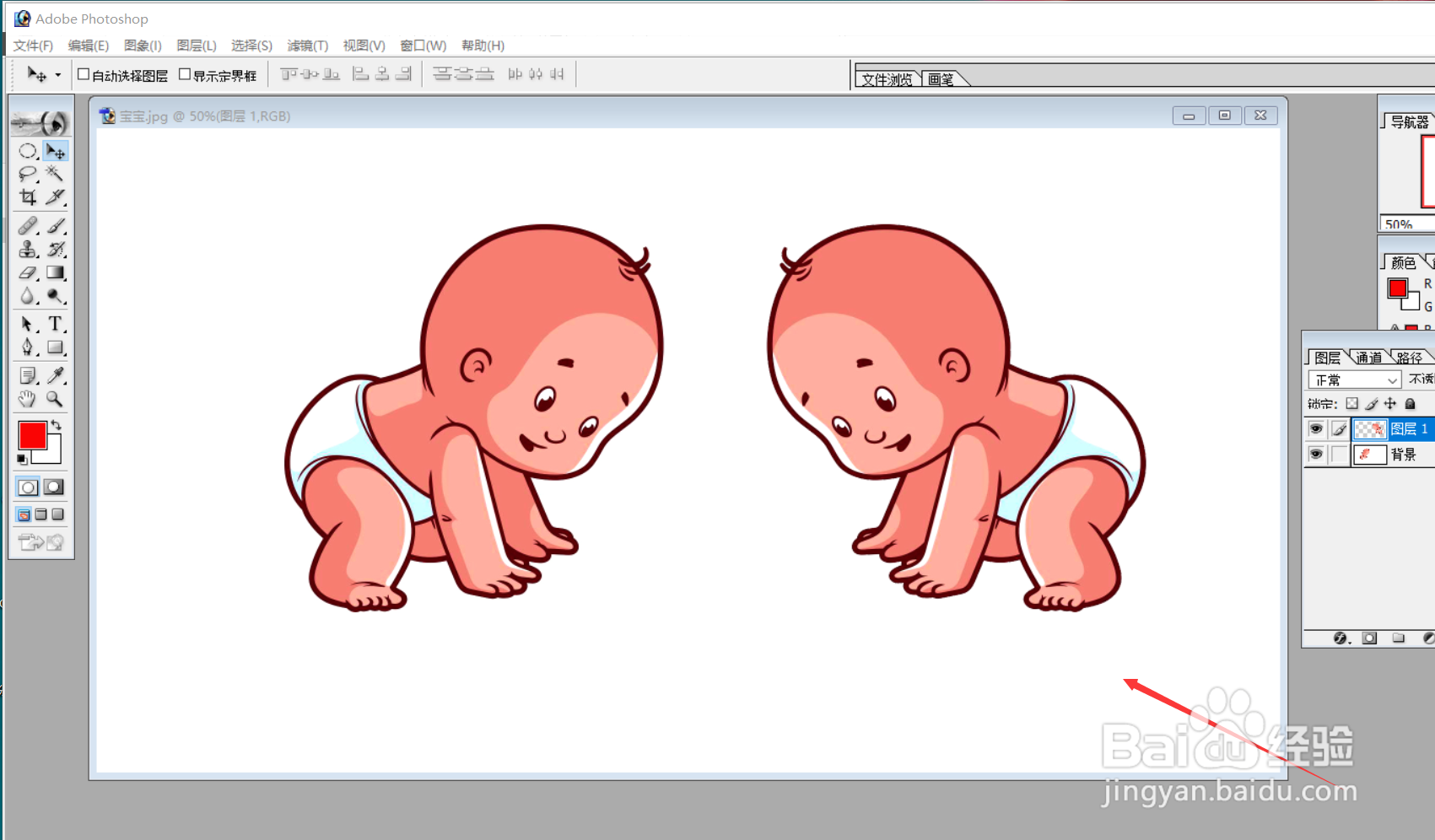
PS图像处理案例:双胞胎娃娃的设计

 时间:2026-04-23 01:21:56

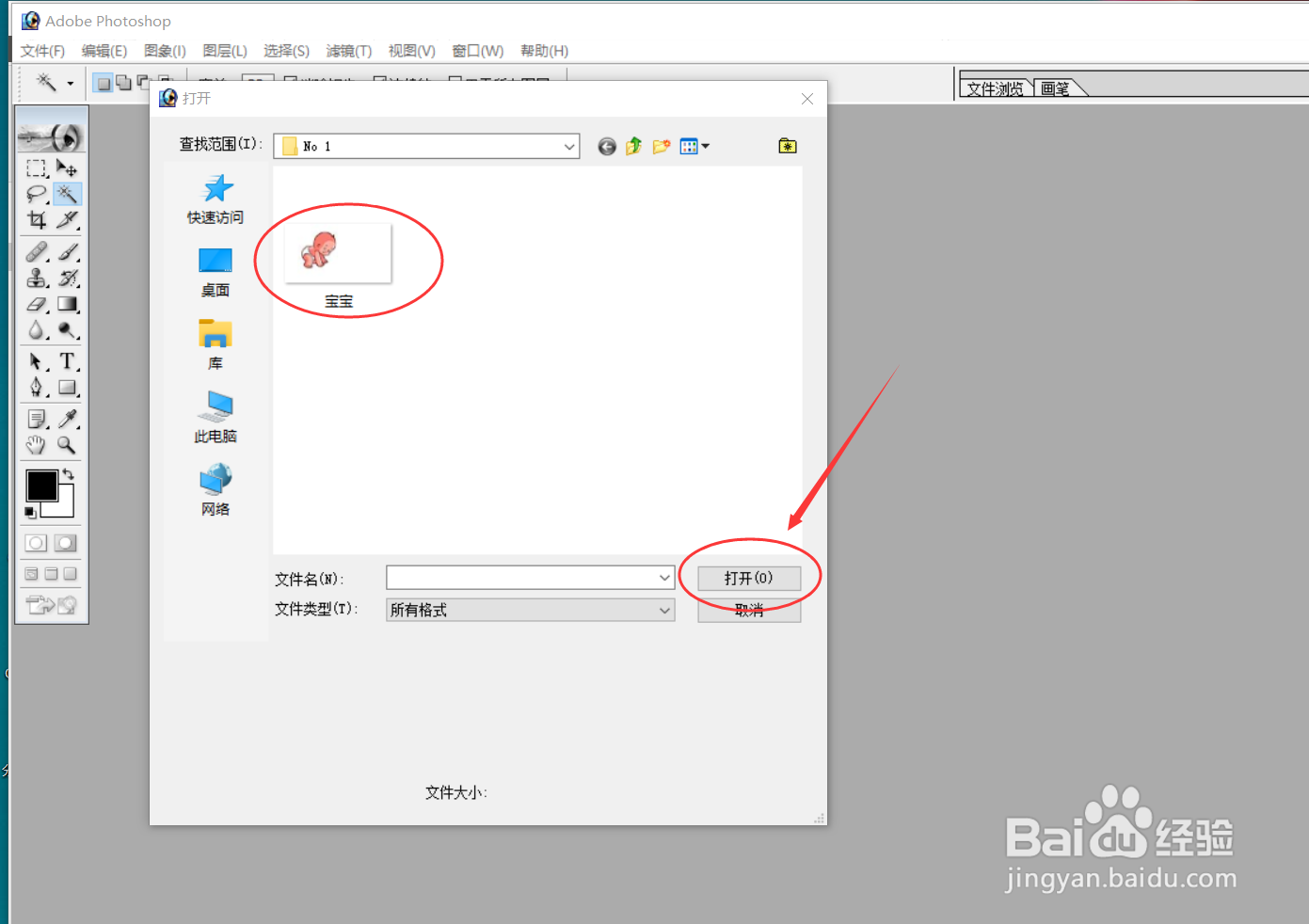
1、在Photoshop软件里打开“娃娃” 图片,并检查图片。

PS图像处理案例:双胞胎娃娃的设计

PS图像处理案例:双胞胎娃娃的设计

2、选择浮动工具栏上的“魔术棒”工具,选择并点击图片中“娃娃”以外的区域并建立选区。

PS图像处理案例:双胞胎娃娃的设计

3、然后在菜单工具栏上执行下列操作:“选择”---“反选”,

操作结束后,“娃娃”的选区建立。

PS图像处理案例:双胞胎娃娃的设计

PS图像处理案例:双胞胎娃娃的设计

4、接着马上执行快捷键的两步操作:Ctrl+C (复制)+Ctrl+V (粘贴),“娃娃” 选区复制成功。

PS图像处理案例:双胞胎娃娃的设计

5、继续在菜单工具栏上执行下列操作:“编辑”---“变换”---“水平翻转”。

PS图像处理案例:双胞胎娃娃的设计

6、上一步复制的“娃娃”选区进行了水平翻转后,此时会看见两个完全一样但反向的“娃娃”。
PS图像处理案例:双胞胎娃娃的设计

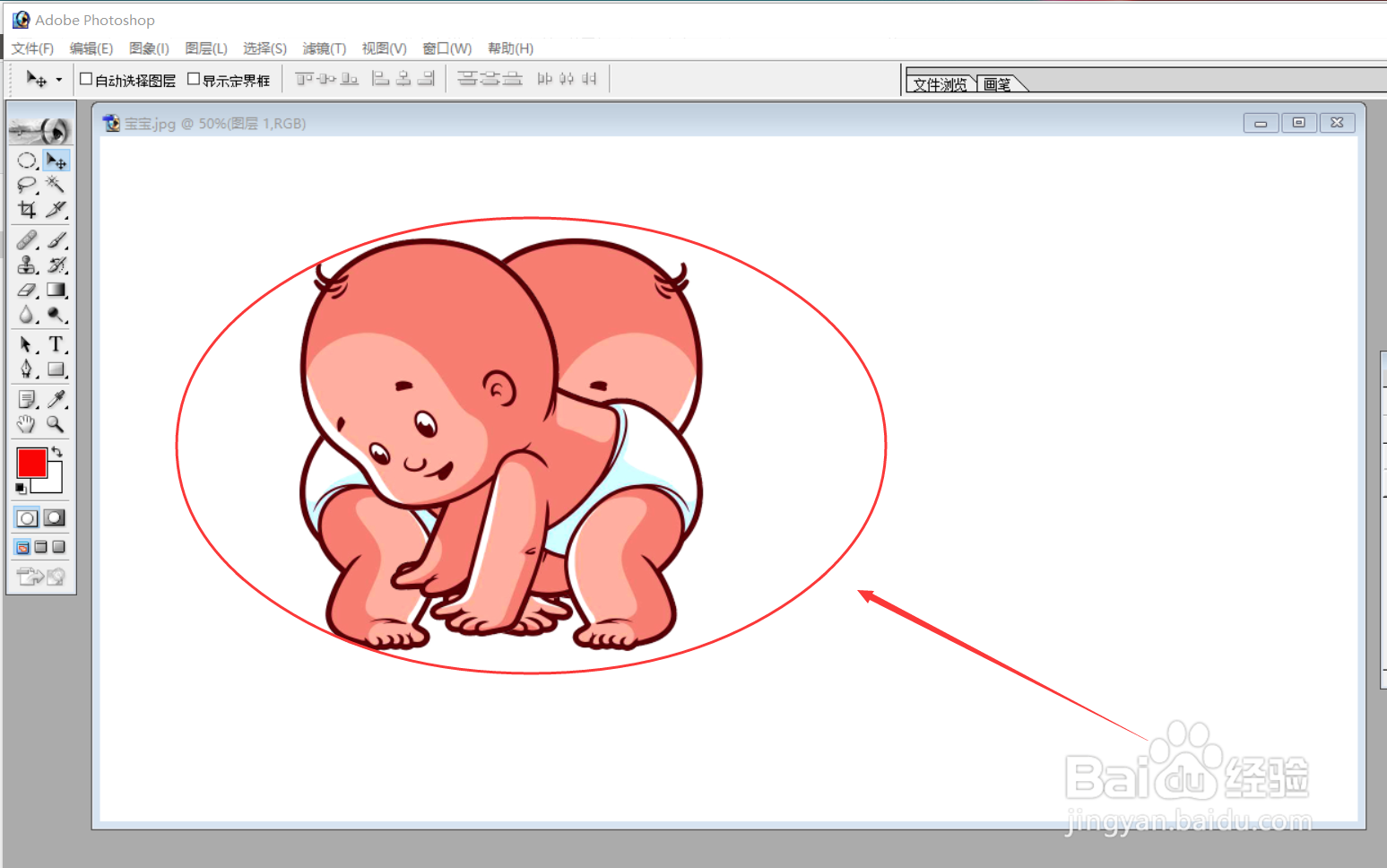
7、使用移动工具,将复制的“娃娃”移动到合适的位置。

PS图像处理案例:双胞胎娃娃的设计

8、移动结束后,“双胞胎娃娃”制作完毕。

PS图像处理案例:双胞胎娃娃的设计

9、对比原始图片和处理后的图片,就可看出PS处理后的效果。

PS图像处理案例:双胞胎娃娃的设计

  • PS软件怎么画出望远镜
  • PS中黑底白光的光晕素材如何使用?
  • 钢笔工具的路径模式和形状图层模式
  • 如何用PS使用历史记录艺术画笔工具
  • ps2021怎么在原有基础上增加渐变色数量?
  • 热门搜索
    三亚旅游景点地图 手机怎么改路由器密码 工作联系单怎么写 qq口令红包怎么领取 如何关闭花呗 怎样设置路由器密码 lnk格式怎么打开 淘宝怎么卖虚拟产品 西塘古镇在哪里 如何自考本科