1、打开blender软件,如下图

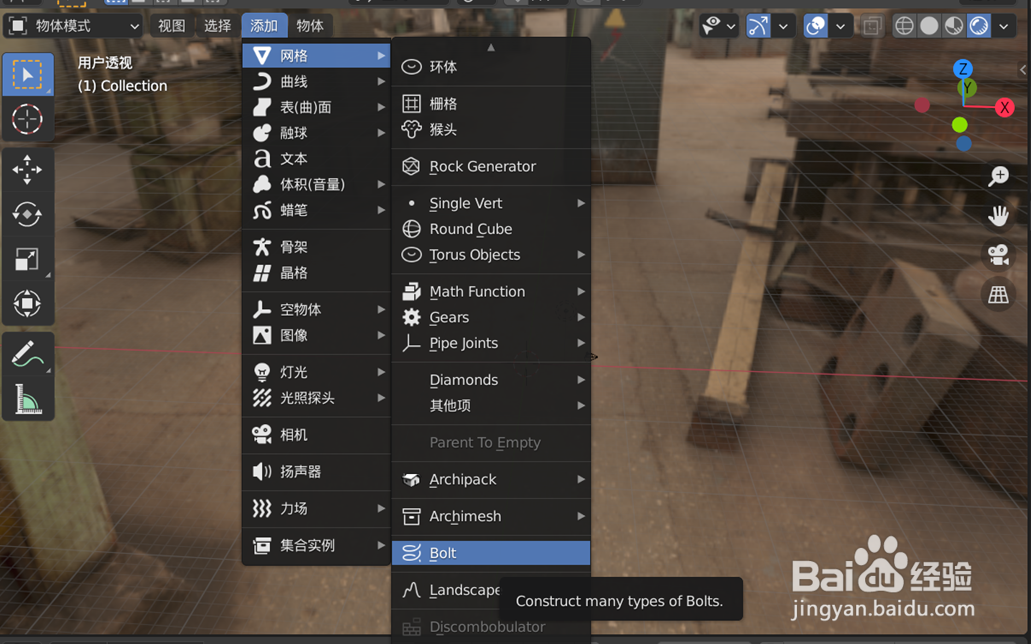
2、点击添加--》网格--》Bolt,如下图
ps: Bolt翻译在中文就是螺钉的意思
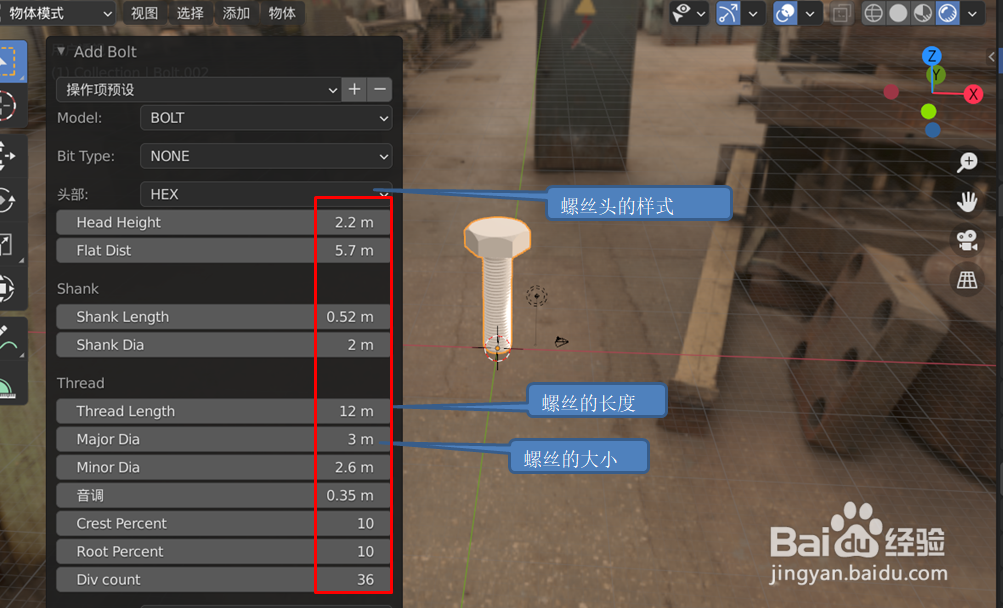
3、将螺丝钉的参数调到合适大小,如下图
ps:重点关注螺丝的大小和长度调到自己想要的尺寸,可以边调边预览界面上的模型效果
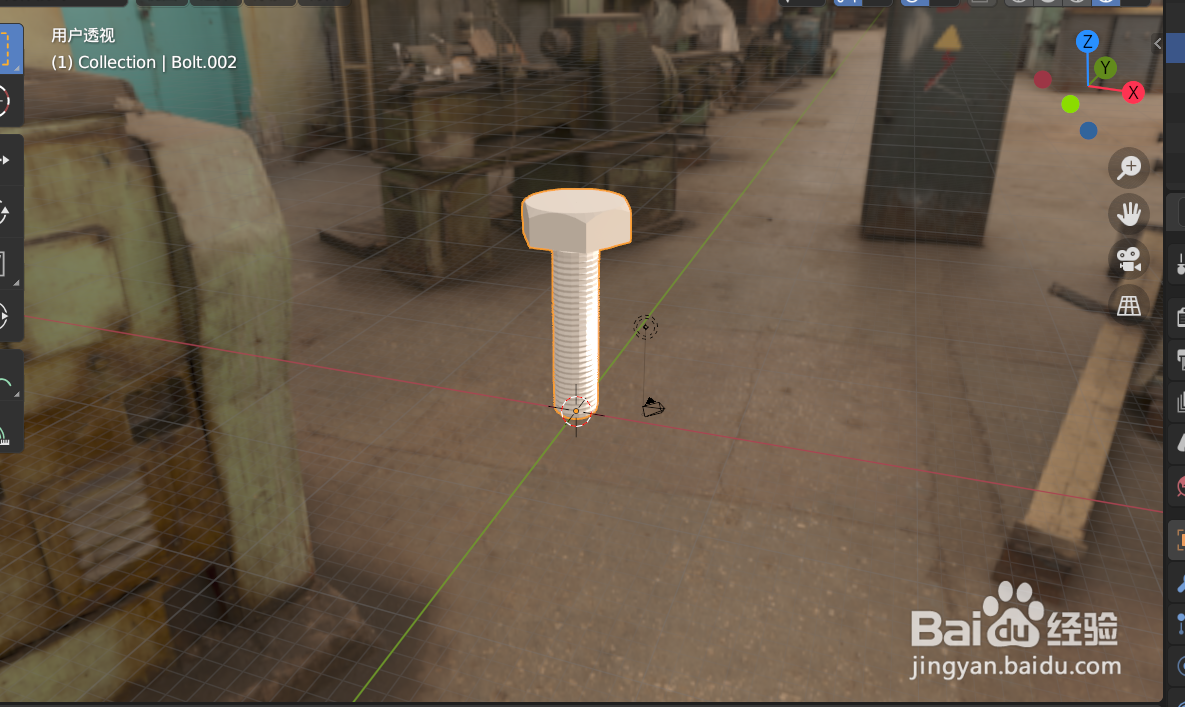
4、调好后在界面上点一下鼠标即结束创建,如下图
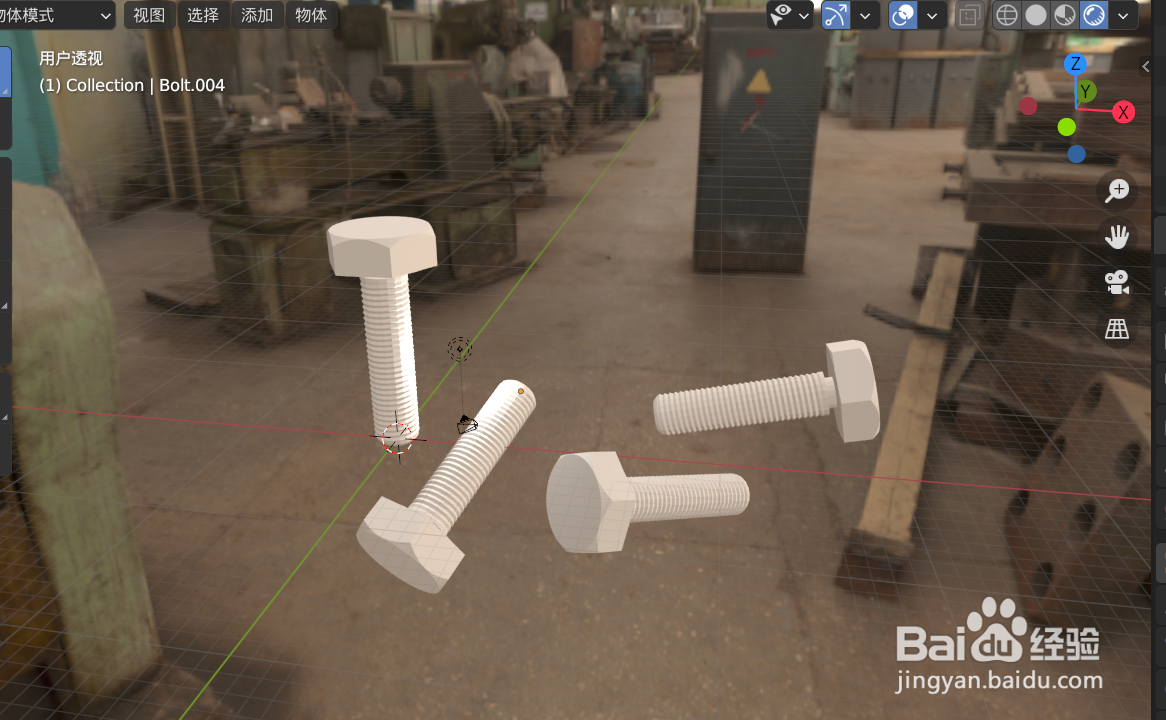
5、按快捷键Shift+D多复制几个螺丝钉放在旁边,如下图
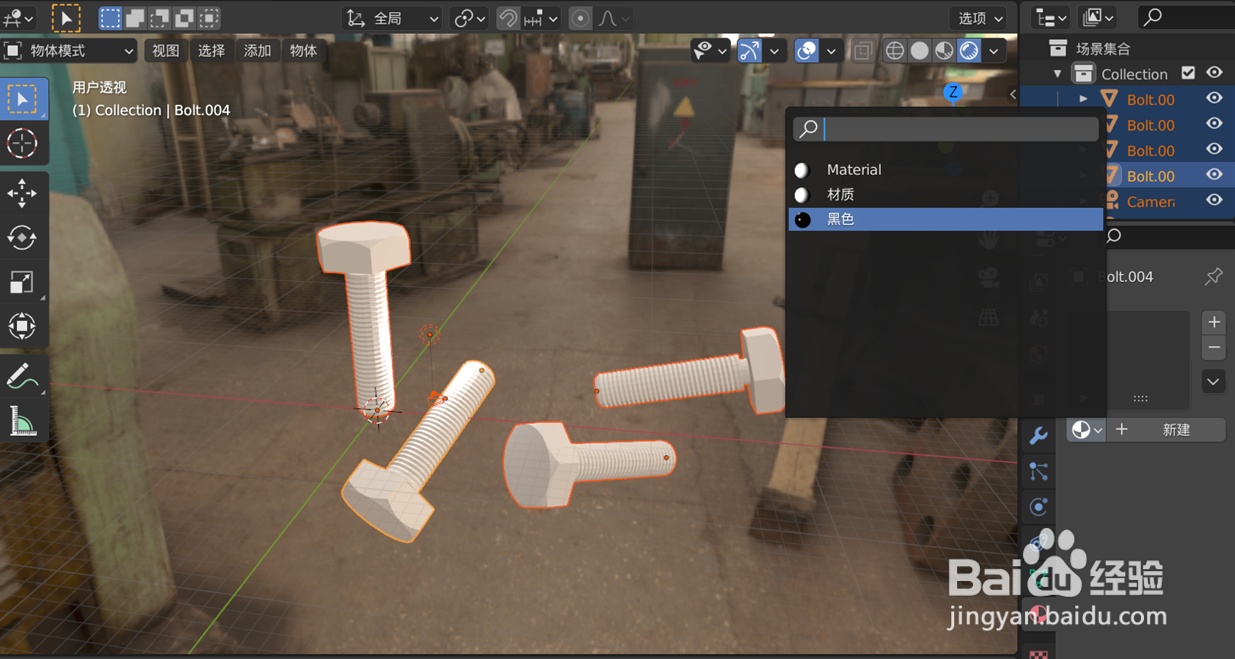
6、给螺丝钉模型添加黑色材料,如下图
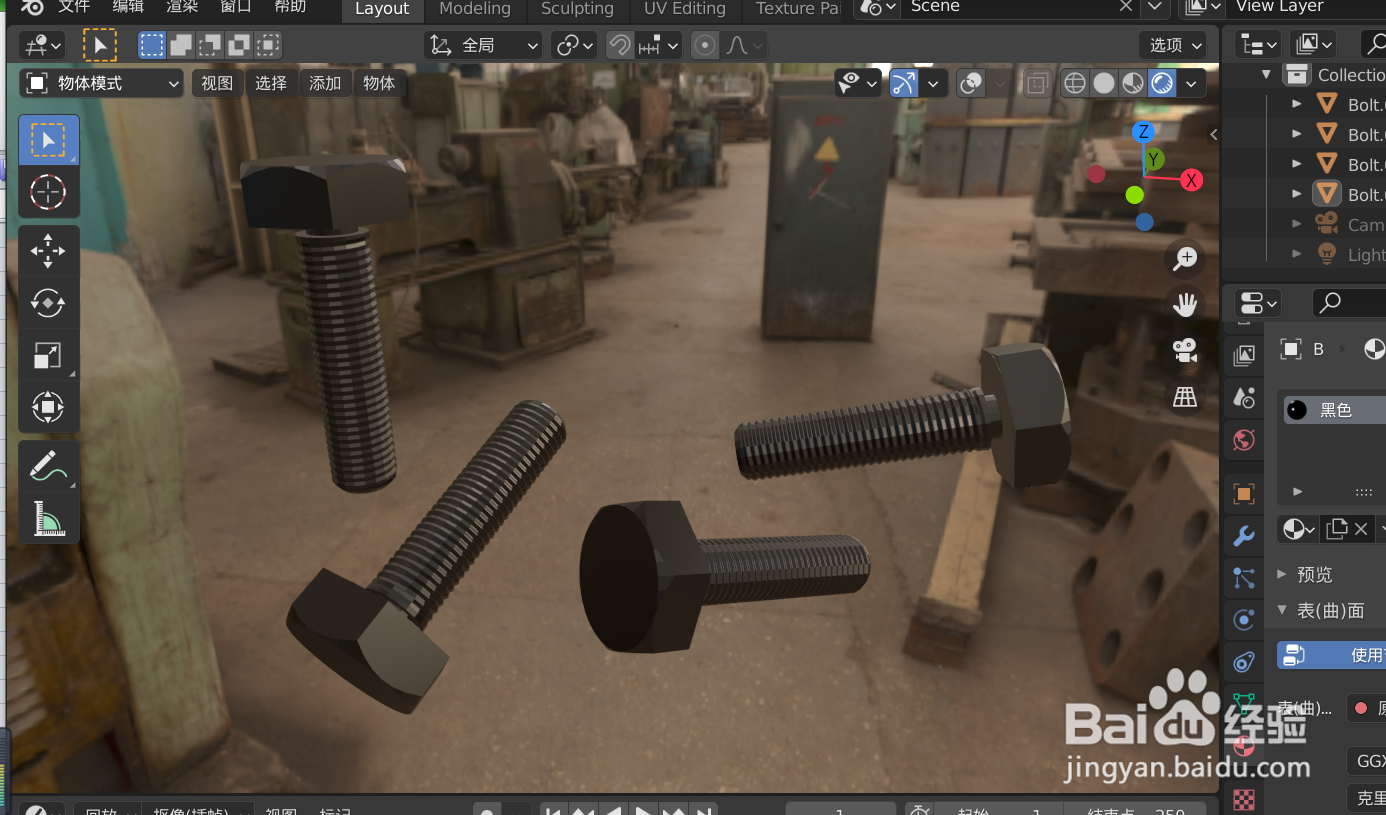
7、螺丝钉的效果图就设计好了,看到去非常真实,如下图
时间:2026-04-22 02:15:49
1、打开blender软件,如下图
2、点击添加--》网格--》Bolt,如下图
ps: Bolt翻译在中文就是螺钉的意思
3、将螺丝钉的参数调到合适大小,如下图
ps:重点关注螺丝的大小和长度调到自己想要的尺寸,可以边调边预览界面上的模型效果
4、调好后在界面上点一下鼠标即结束创建,如下图
5、按快捷键Shift+D多复制几个螺丝钉放在旁边,如下图
6、给螺丝钉模型添加黑色材料,如下图
7、螺丝钉的效果图就设计好了,看到去非常真实,如下图
