Visual Studio Code设置多窗口显示

 时间:2024-10-13 17:29:43

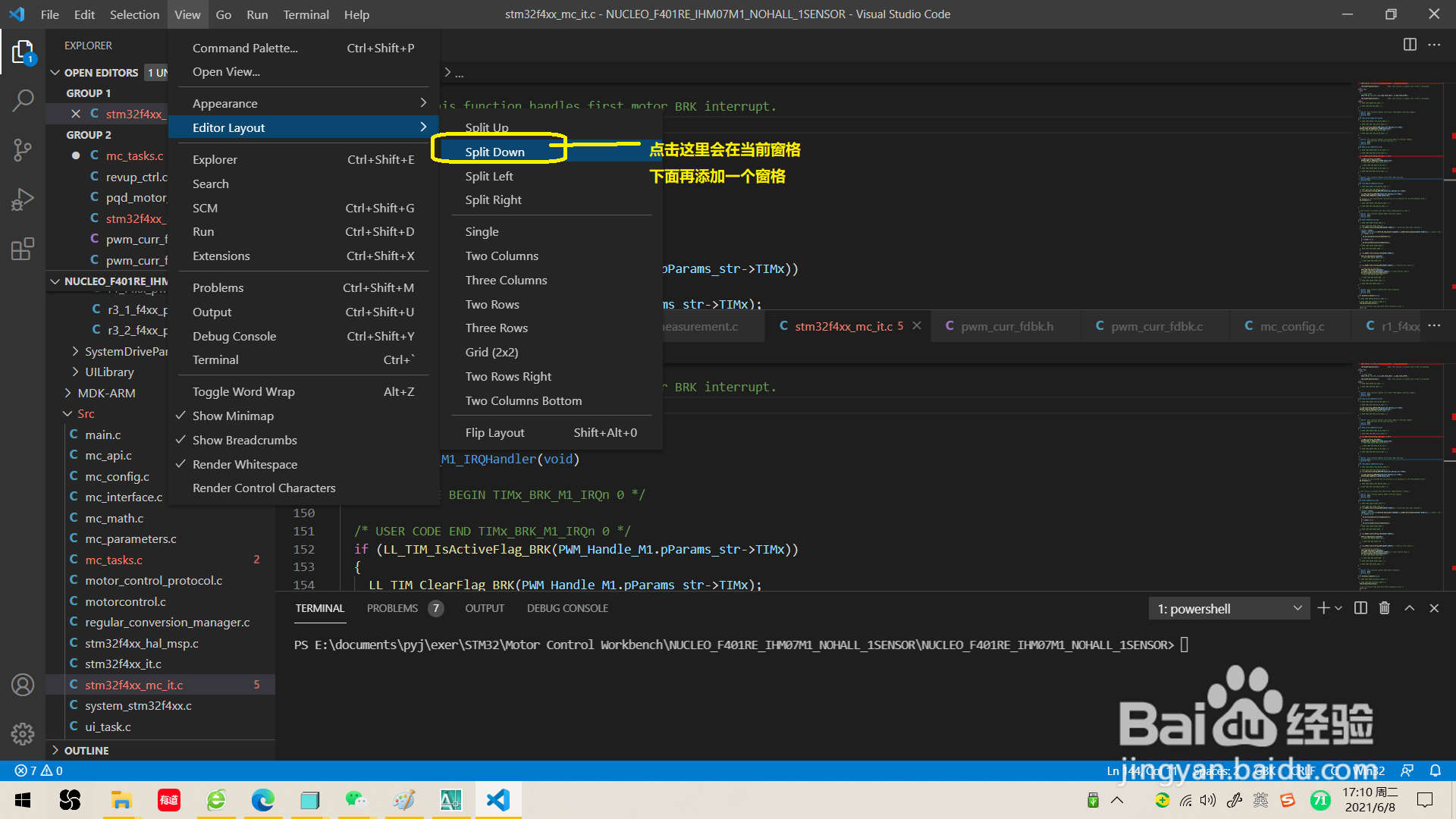
1、窗格管理可以通过菜单栏的“View”->“Editor Layout”,右侧列表展示了13中窗格操作。

Visual Studio Code设置多窗口显示

2、选择“Split Up”可以在当前窗格上面添加一个新窗格。

Visual Studio Code设置多窗口显示

3、点击“Split Down”可以当前光标所在窗格下方添加一个新窗格,同理“Split Left”、“Split Right”分别在当前光标所在窗格左侧和右侧添加新窗格。
Visual Studio Code设置多窗口显示Visual Studio Code设置多窗口显示

4、这四种“Split”操作可以嵌套使用。

Visual Studio Code设置多窗口显示Visual Studio Code设置多窗口显示

5、如果想回到单窗格显示,只需要选择“Single“即可。

Visual Studio Code设置多窗口显示

6、同样,Visual Studio Code还可以通过”Grid(2x2)“快速分割出两行两列相同大小的四个窗格。

Visual Studio Code设置多窗口显示Visual Studio Code设置多窗口显示

7、还可以通过”Flip Layout“将组合窗格翻转,比如下图展示的是将“上面1行1列,下面一行两列”翻转90度后变成“左侧一行一列,右侧两行一列”的布局。

Visual Studio Code设置多窗口显示Visual Studio Code设置多窗口显示
  • SQL2008如何查询创建的表?
  • SQL Server 如何创建数据库
  • SQL插入错误: 列名或所提供值的数目与表定义不匹配。
  • 在VScode中如何将界面语言设置为中文
  • html使用获取每个按键事件对应的值
  • 热门搜索
    羽字五笔怎么打 电脑怎么清理c盘 苦瓜怎么炒好吃又不苦 鞋带怎么系好看 飞雕开关怎么样 卡萨帝冰箱怎么样 中短发怎么扎好看 怎么洗葡萄 汉堡包用英语怎么说 ps分辨率怎么调