WIN10系统Realtek高清晰音频管理器找不到怎么办

 时间:2024-10-18 09:28:44

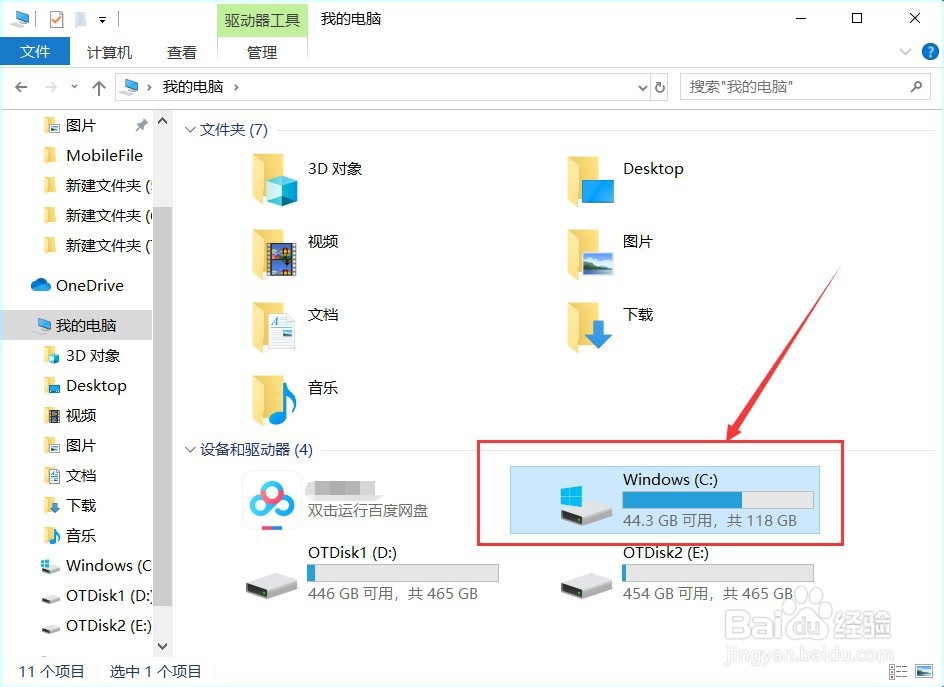
1、首先,打开“我的电脑”,并点击进入C盘,如图所示。
WIN10系统Realtek高清晰音频管理器找不到怎么办

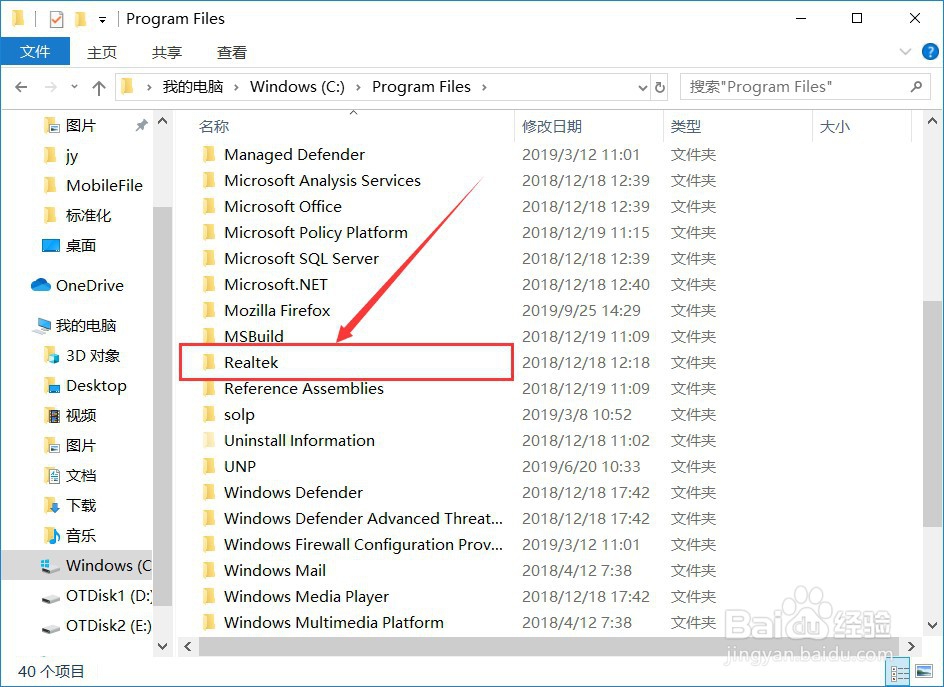
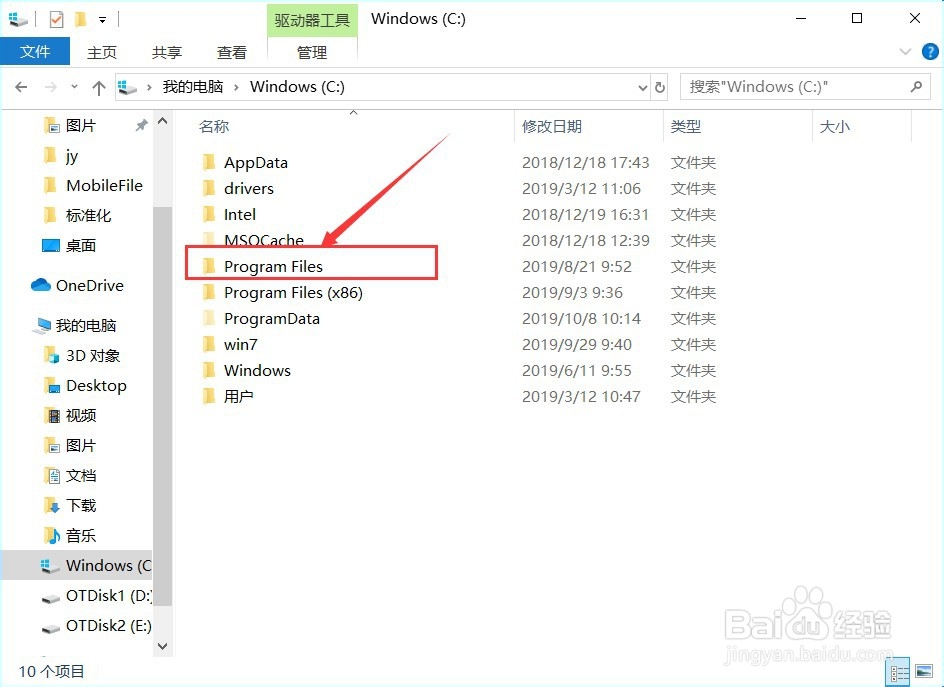
2、进入电脑的C盘之后,我们点击进入“Program Files”文件夹,如图所示。
WIN10系统Realtek高清晰音频管理器找不到怎么办

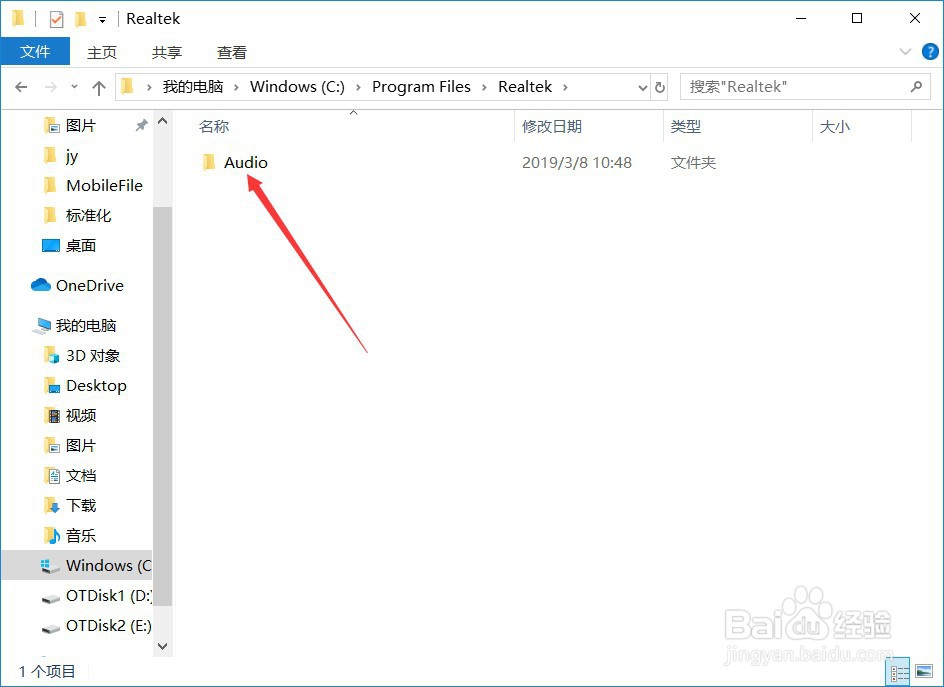
3、然后点击进入“Realtek”文件夹,如图所示。

WIN10系统Realtek高清晰音频管理器找不到怎么办

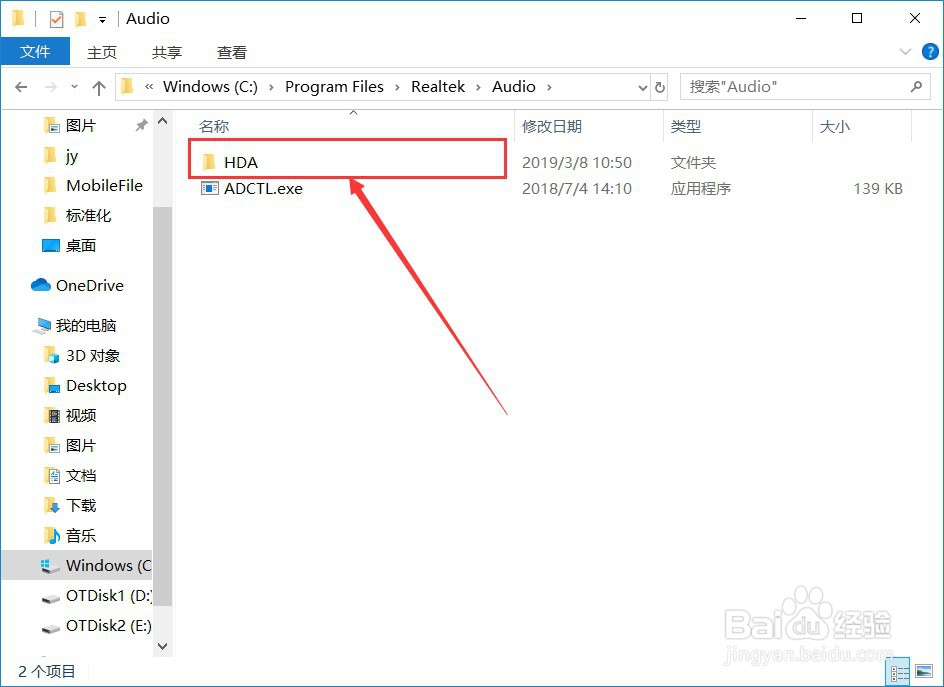
4、进入Realtek之后,我们点击进入“Audio”文件夹,如图所示。

WIN10系统Realtek高清晰音频管理器找不到怎么办

5、然后我们继续点击进入“HDA”文件夹,如图所示。

WIN10系统Realtek高清晰音频管理器找不到怎么办

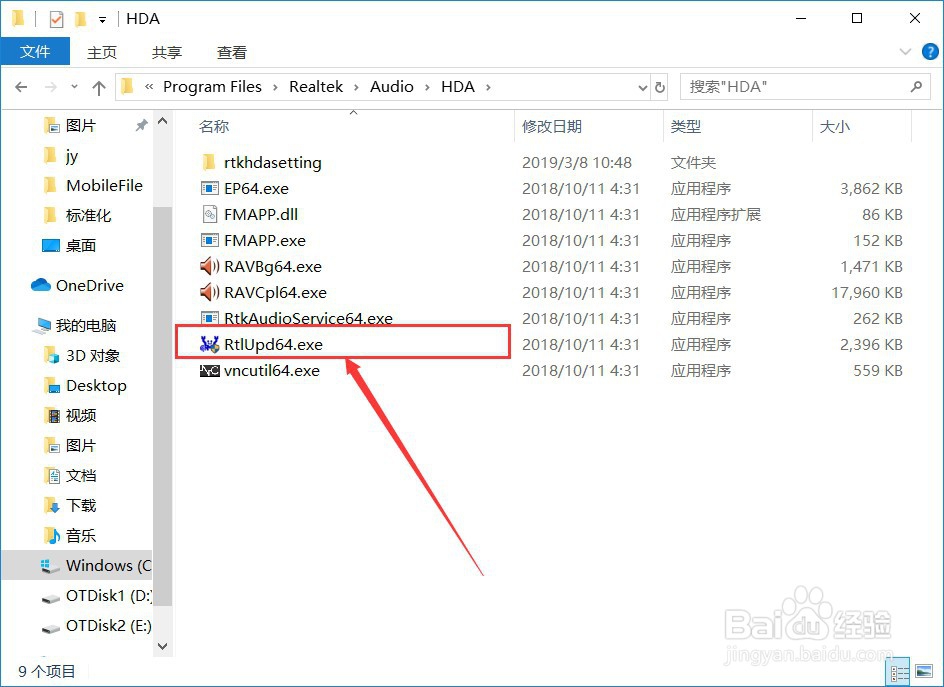
6、然后我们点击“RtlUpd64.exe”即可安装Realtek高清晰音频管理器的驱动,如图所示。
WIN10系统Realtek高清晰音频管理器找不到怎么办

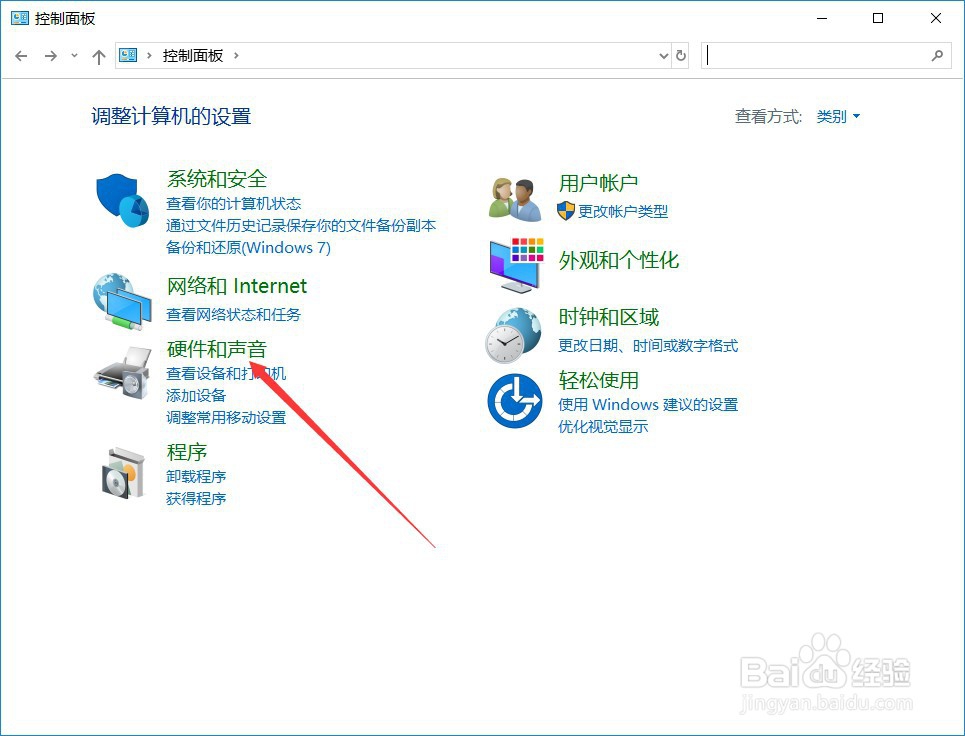
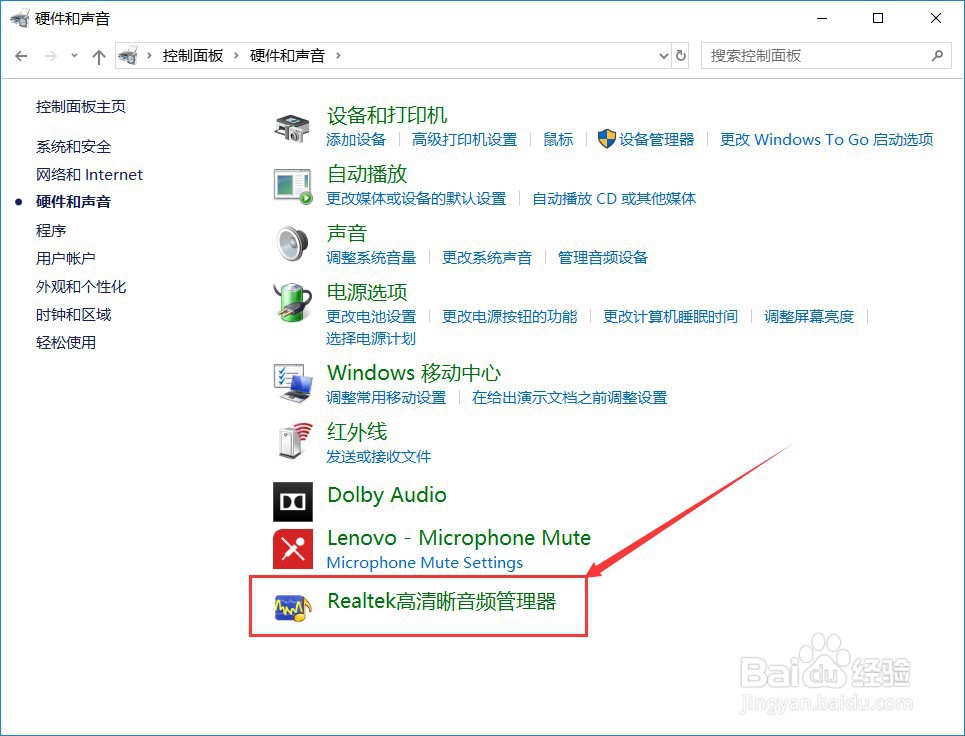
7、安装完成之后,我们进入控制面板,选择“硬件和声音”,如图所示。

WIN10系统Realtek高清晰音频管理器找不到怎么办

8、然后就可以找到“Realtek高清晰音频管理器”,如图所示。

WIN10系统Realtek高清晰音频管理器找不到怎么办
  • realtek高清晰音频管理器找不到,怎么办?
  • 电脑找不到realtek音频管理器配置解决办法
  • 怎么解决电脑显示未插入扬声器或耳机的问题?
  • 怎样下载安装声卡驱动
  • win10找不到realtek高清晰音频管理器
  • 热门搜索
    包包品牌大全 都江堰简介 微信名字大全女生 欠债不还怎么办 经常口渴是怎么回事 辽宁师范大学怎么样 指甲油怎么去掉 怎么对对联 六合资料大全 怎么预防老年斑