怎么用PS给人脸磨皮美白

 时间:2026-02-12 18:26:39

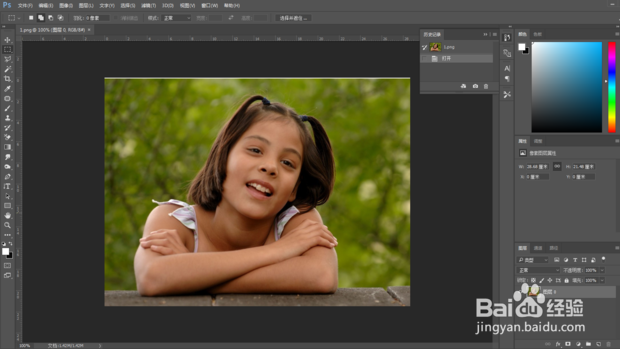
1、打开要修改的图片。

怎么用PS给人脸磨皮美白

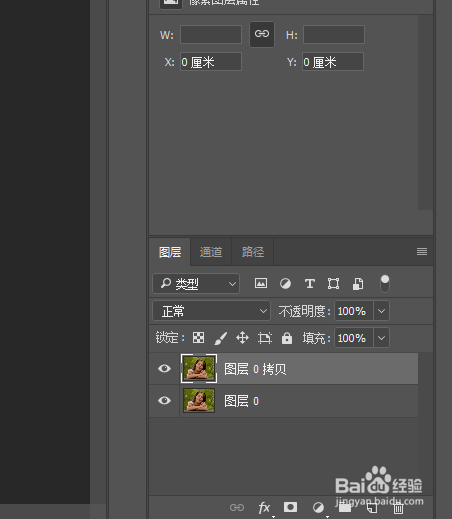
2、按【Ctrl+J】复制图层。

怎么用PS给人脸磨皮美白

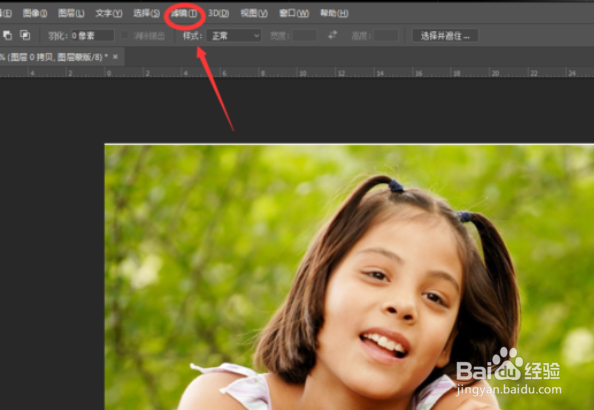
3、选择工具栏中的滤镜,或者按Ctrl+alt+f,打开高斯模糊。

怎么用PS给人脸磨皮美白

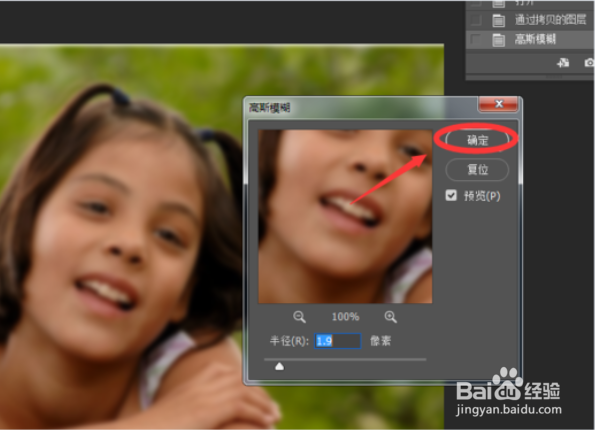
4、选择合适的数值,点击确定。

怎么用PS给人脸磨皮美白

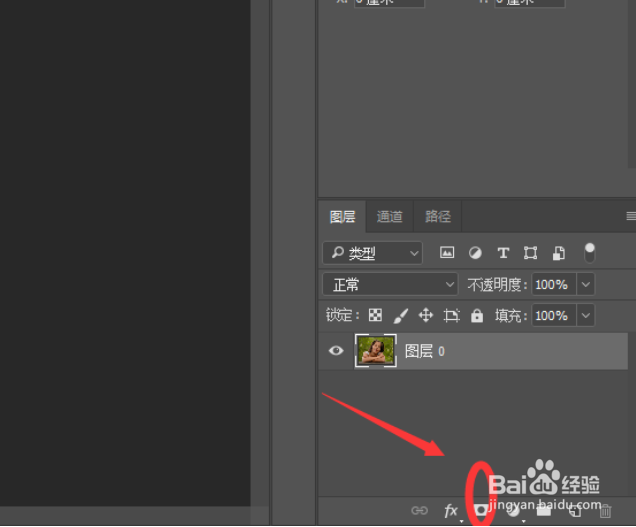
5、按住alt键,左键点击图中图标,添加蒙版。

怎么用PS给人脸磨皮美白

6、选择画笔工具,涂抹图中脸上的斑点瑕疵。

怎么用PS给人脸磨皮美白

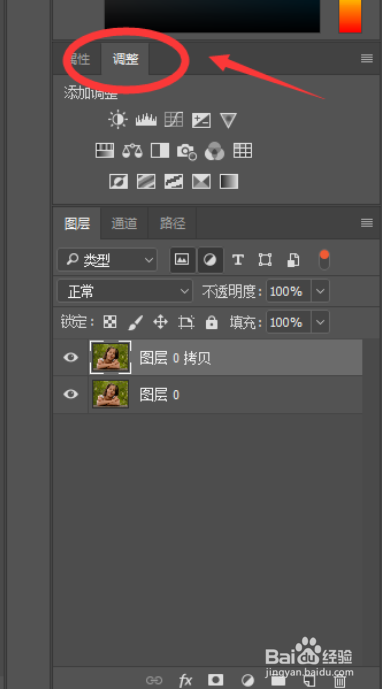
7、点击右侧调整栏。

怎么用PS给人脸磨皮美白

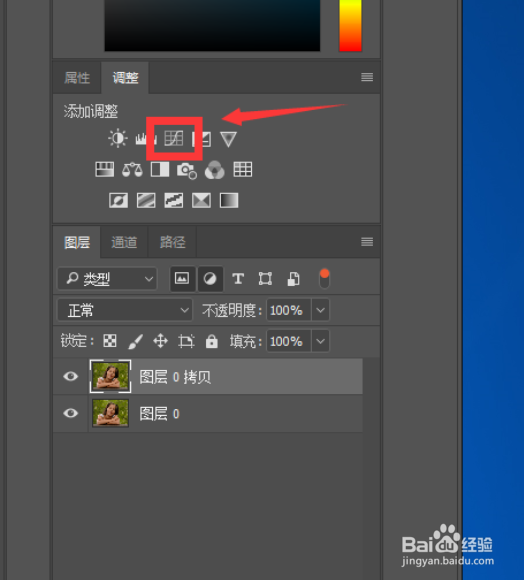
8、选择曲线调整。

怎么用PS给人脸磨皮美白

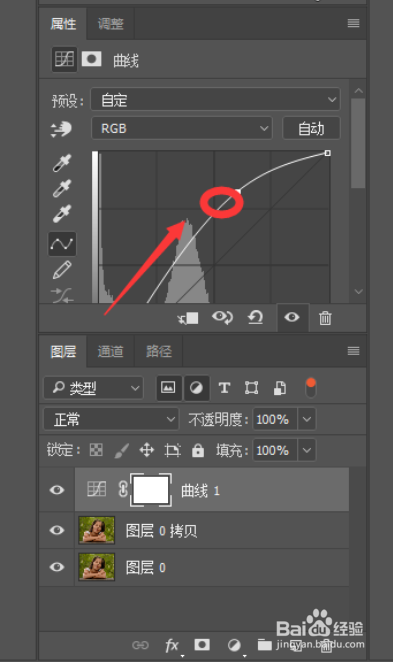
9、调整曲线,提高亮度。

怎么用PS给人脸磨皮美白

10、查看效果。

怎么用PS给人脸磨皮美白

1、打开图片,复制一层。打开高斯模糊。选择合适的数值,点击确定。按住alt键,左键点击图中图标,添加蒙版。选择画笔工具,涂抹图中脸上的斑点瑕疵。选择曲线调整。调整曲线,提高亮度。根据自己的情况修改即可。

  • 用PS在复杂背景扣除动物的毛发
  • ps怎么扣出图里的人?
  • ps2020如何不裁切图片进行拉直
  • 如何用PS设计模糊的图片背景
  • ps如何制作网点渐变效果
  • 热门搜索
    炒面的家常做法 加油图片大全励志图片 头发油腻怎么办 西兰花的做法大全家常 脸上皮肤过敏怎么办 骨刺的最佳治疗方法 儿童玩具大全 馒头怎么做才松软好吃 孜然牛肉的家常做法 怀孕上火怎么办