WPS演示文件如何设置编辑权限?

 时间:2026-04-26 16:29:07

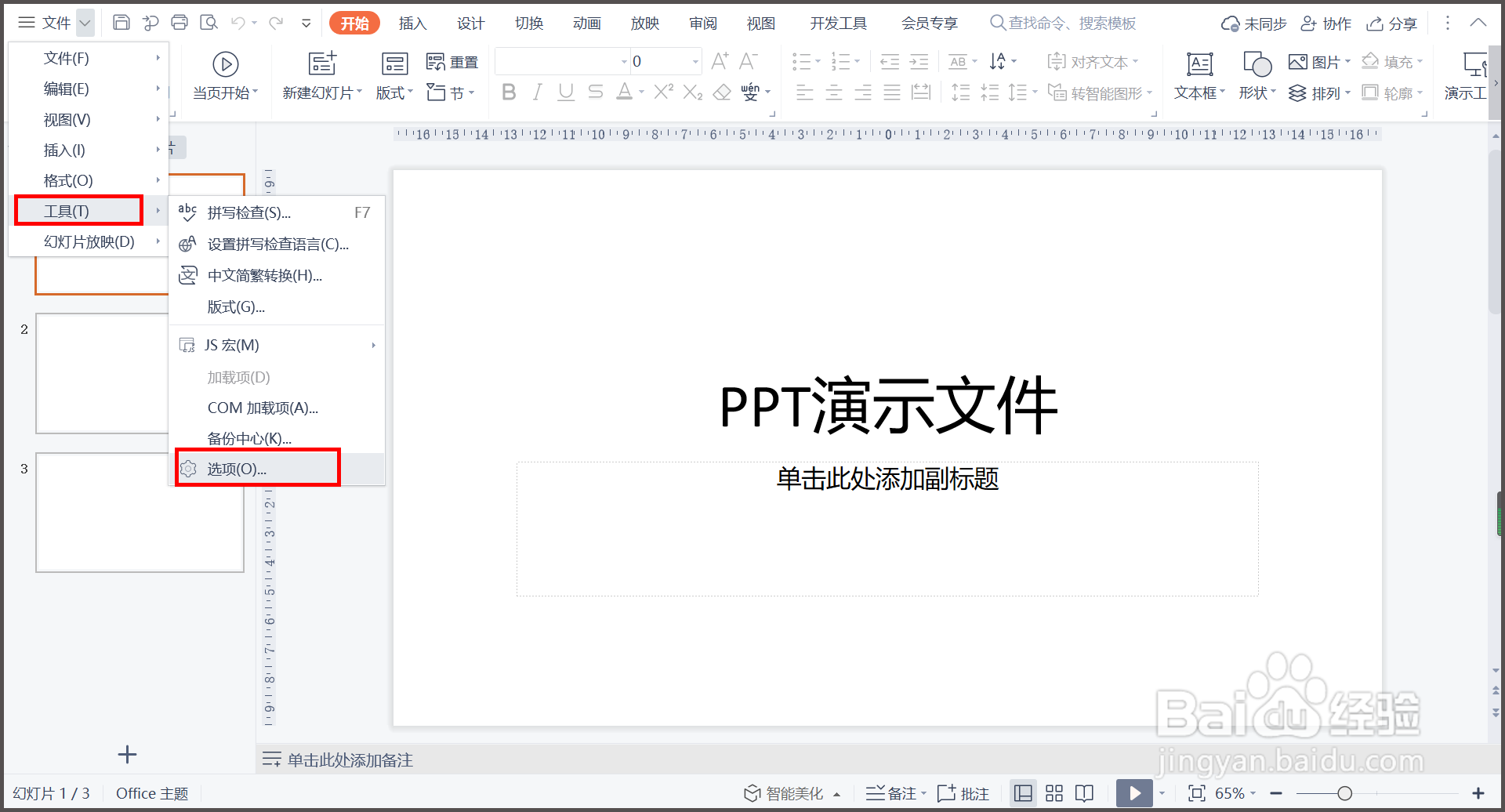
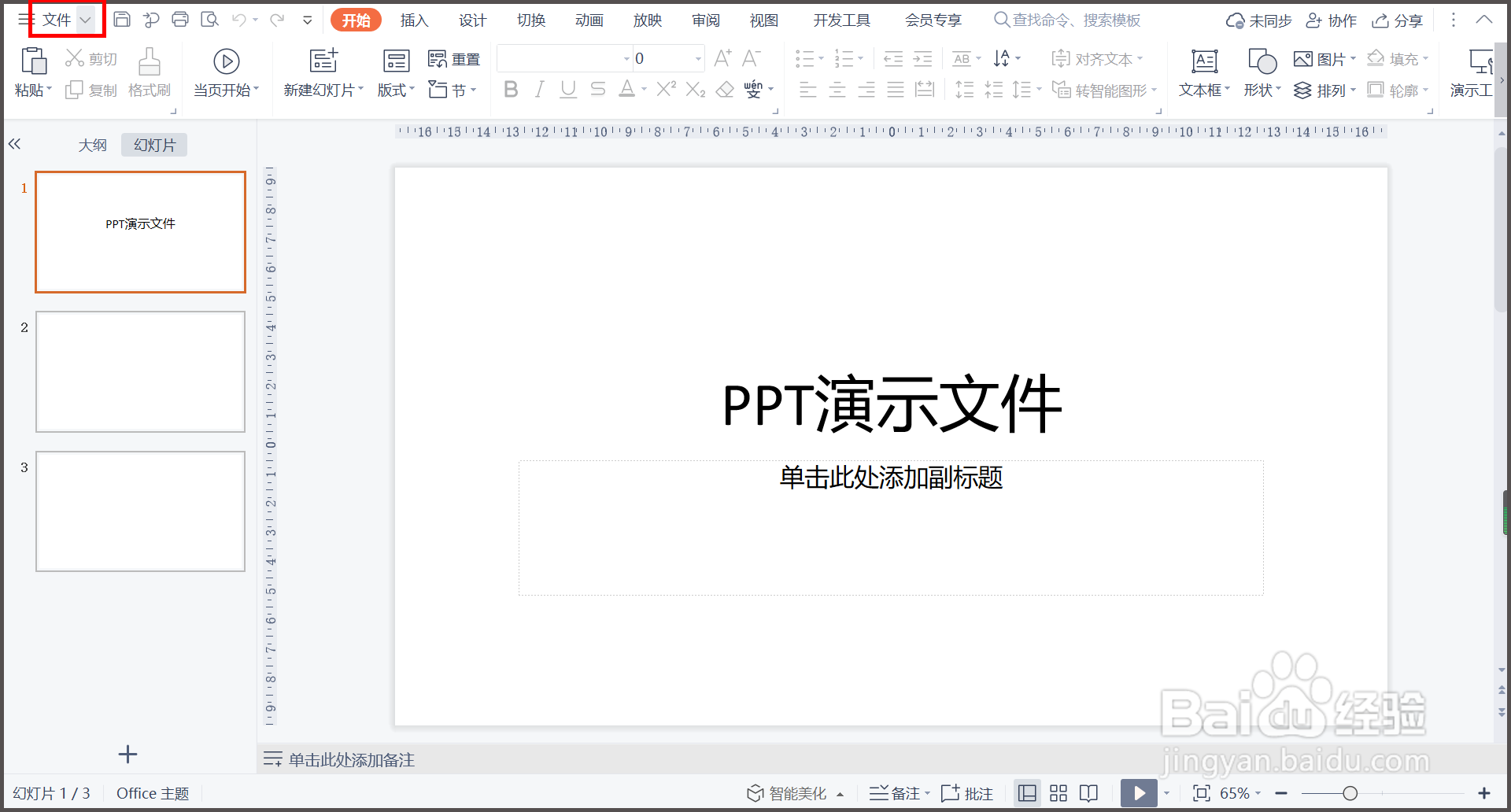
1、1.打开WPS演示文件,点击【文件】右侧下拉三角。
WPS演示文件如何设置编辑权限?

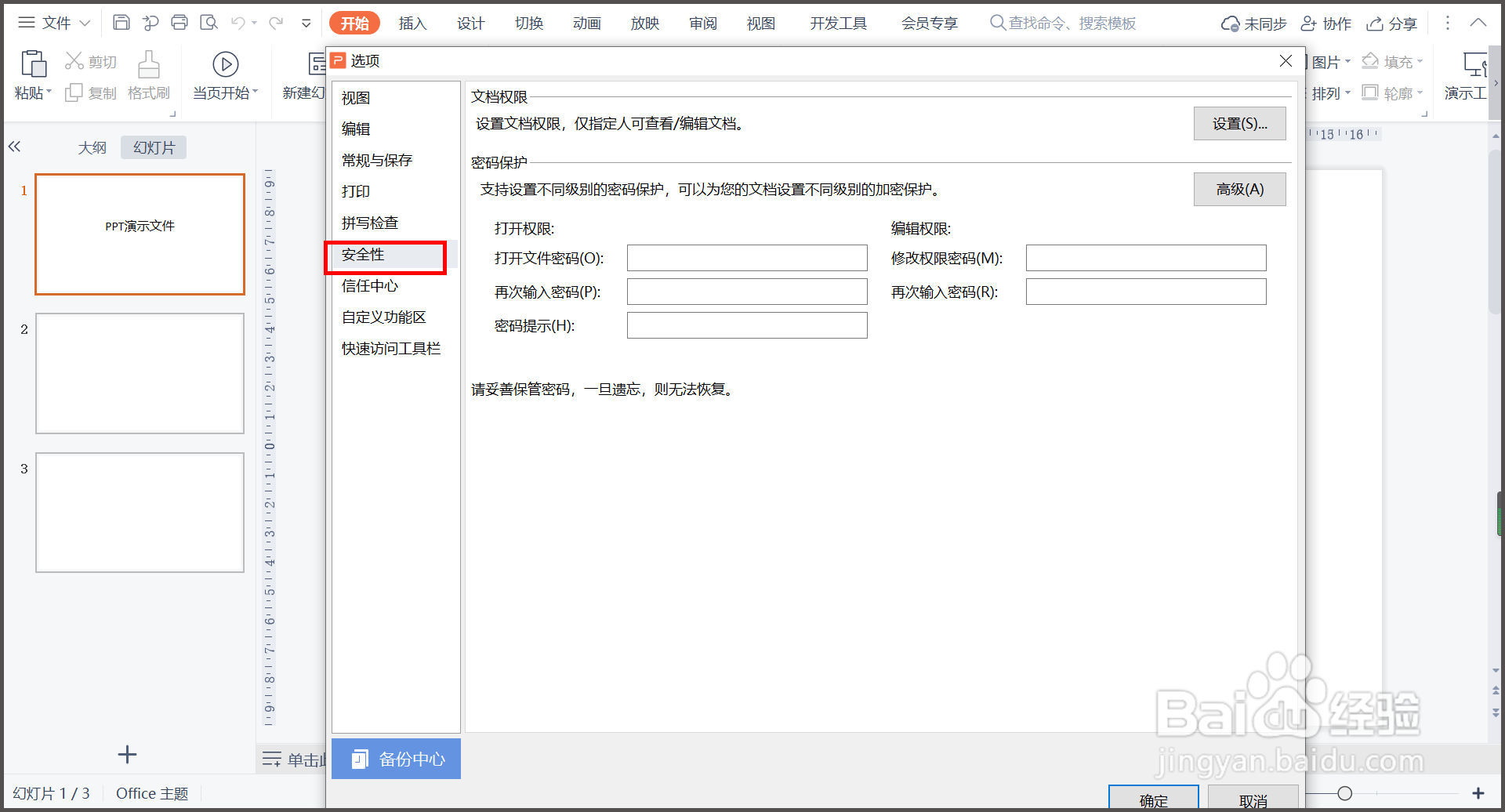
2、2.依次点击【文件】菜单里的【工具】—【选项】。

WPS演示文件如何设置编辑权限?

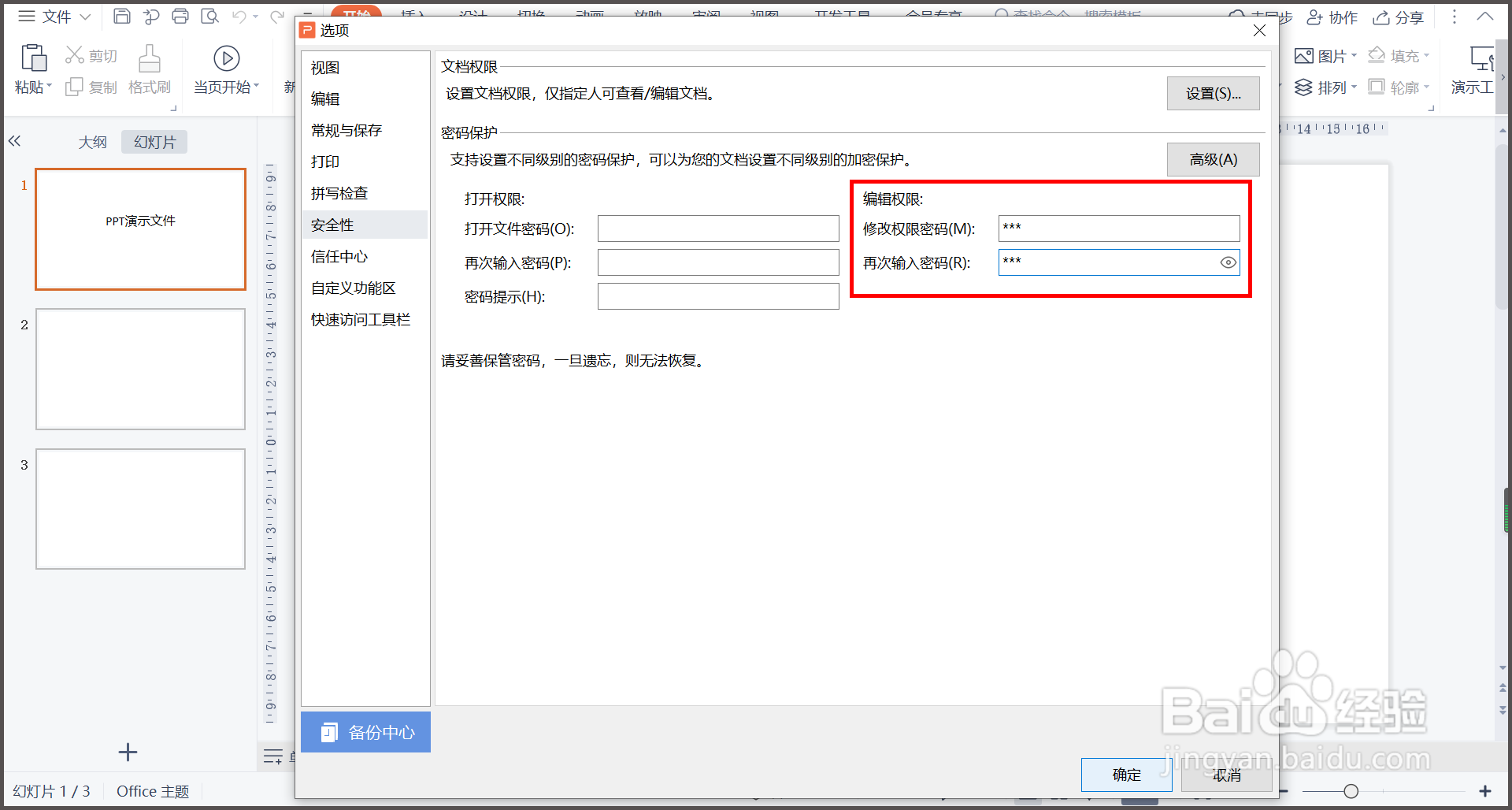
3、3.输入修改权限密码,再次输入确认,点击【确定】。

WPS演示文件如何设置编辑权限?

4、4.输入修改权限密码,再次输入确认,点击【确定】。

WPS演示文件如何设置编辑权限?

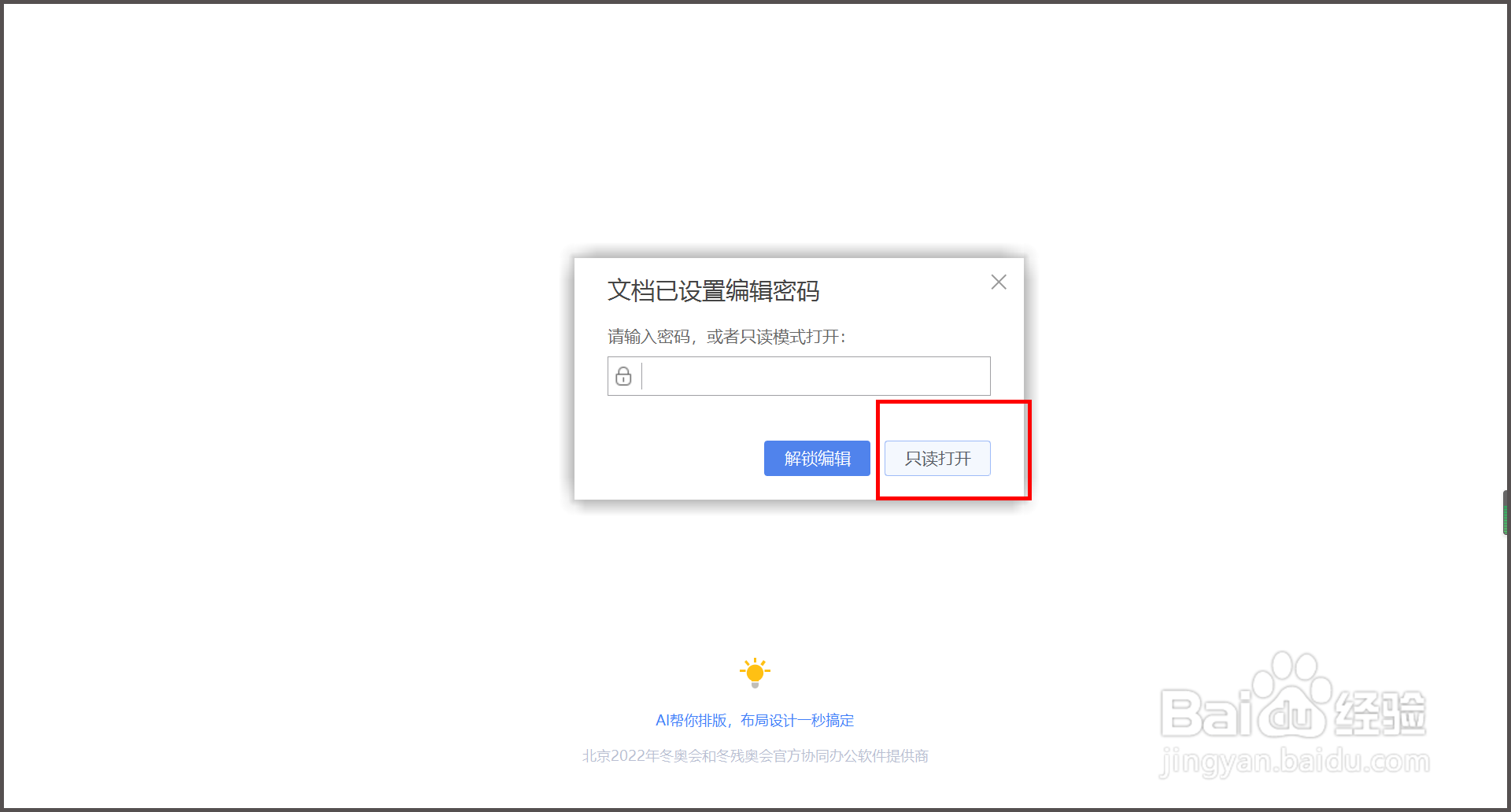
5、5.重新打开演示文件,点击【只读打开】,只能阅读。

WPS演示文件如何设置编辑权限?

6、6.如果需要编辑,则输入密码,点击【解锁编辑】。

WPS演示文件如何设置编辑权限?

7、总结:

1.打开WPS演示文件,点击【文件】右侧下拉三角。

2.依次点击【文件】菜单里的【工具】—【选项】。

3.输入修改权限密码,再次输入确认,点击【确定】。

4.输入修改权限密码,再次输入确认,点击【确定】。

5.重新打开演示文件,点击【只读打开】,只能阅读。

6.如果需要编辑,则输入密码,点击【解锁编辑】。

  • Excel中如何快速添加文本到该列单元格的结尾
  • 铁路隧道中竖井、斜井、横洞区别和各自作用
  • Win10版WPS表格如何将文件输出为PDF?
  • 如何删除WPS文字中的整个表格?
  • word怎么做表格步骤
  • 热门搜索
    移动硬盘加密方法 怎么创建qq群 去黑眼圈最有效的方法 微信拍了拍怎么用 鱼线打结方法图解 诗歌大全100首 工口漫画大全 gd文件怎么打开 抓野鸡最有效的方法 祛痘方法