1、鼠标左键点击选中需要添加斜杠的单元格
2、鼠标右键点击该单元格

2、点击“设置单元格格式”

3、点击“边框”
2、根据需要选择添加的斜杠(正斜杠或反斜杠)
3、点击“确定”
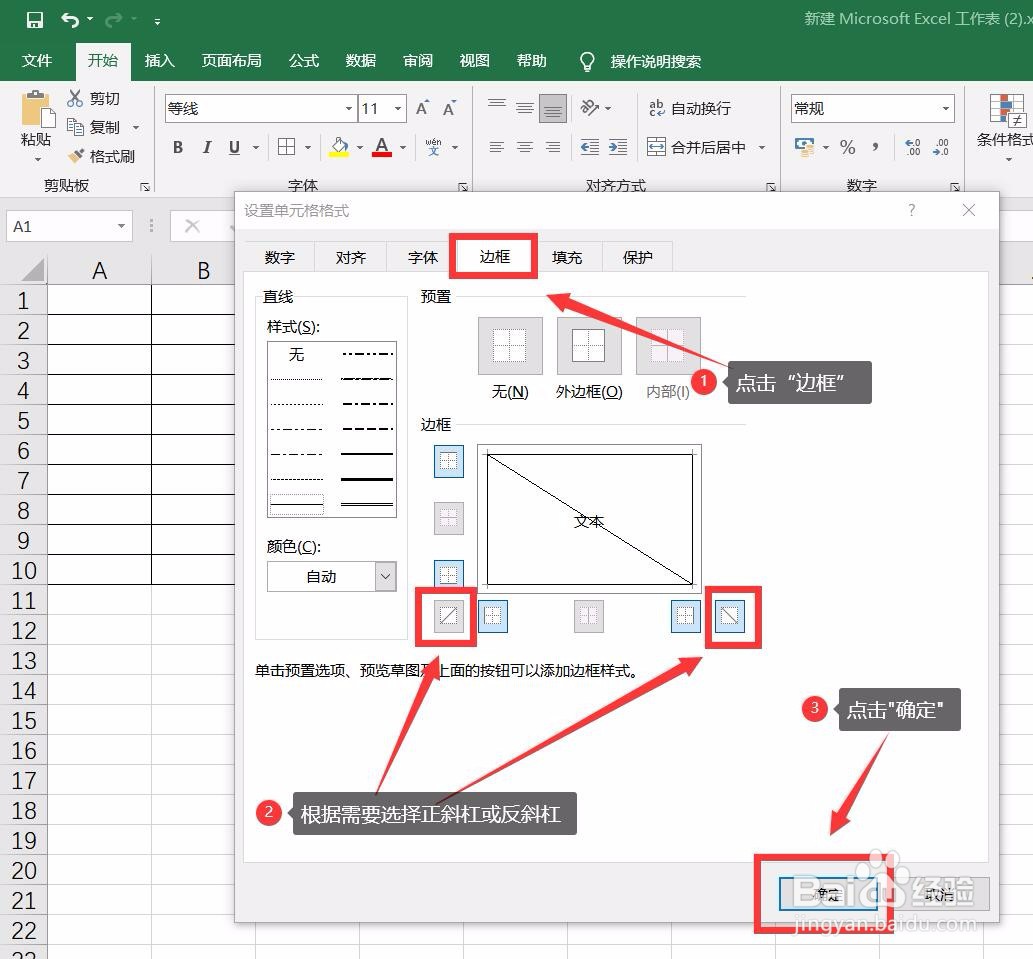
4、斜杠已完成添加

1、进入该单元格输入相应文本,并左对齐,换行显示
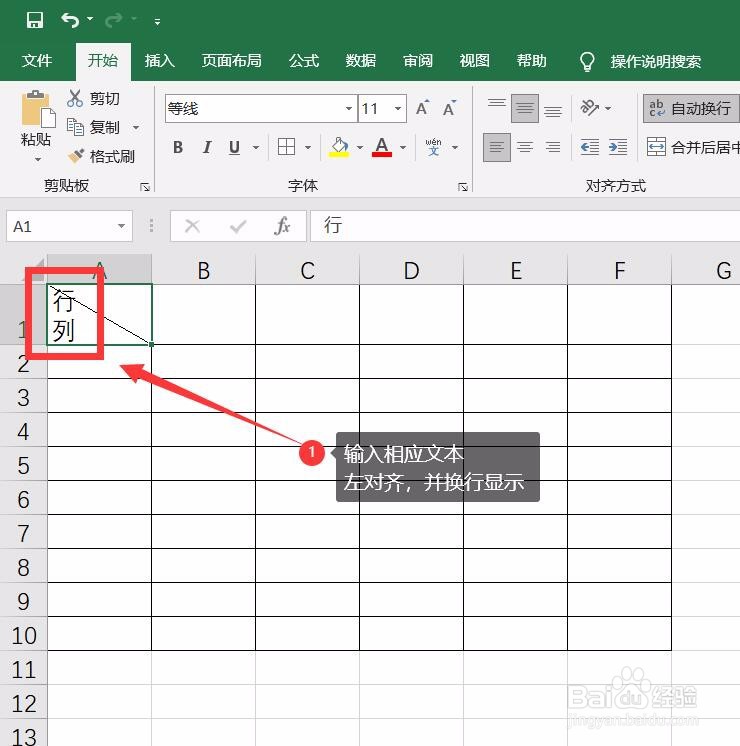
2、在上方文本左侧一直输入空格键
直到文本位于单元格最右侧
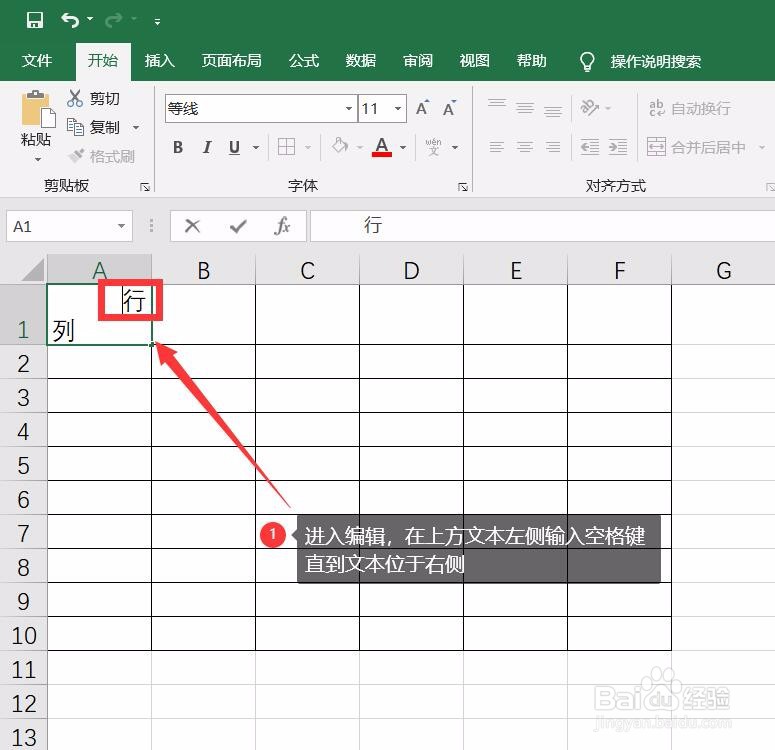
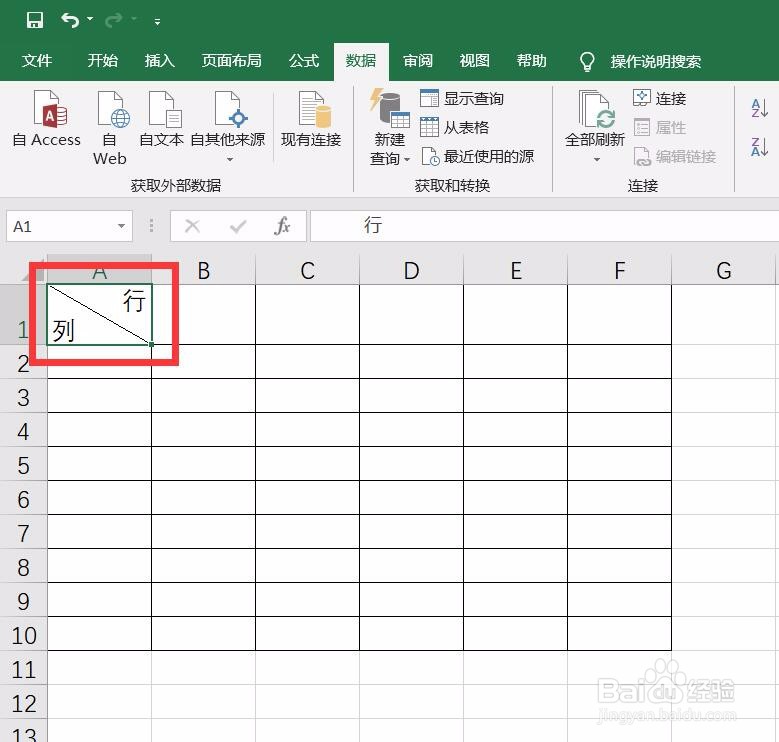
3、退出编辑
文本已正常在斜杠左右两侧显示
时间:2026-04-23 17:39:02
1、鼠标左键点击选中需要添加斜杠的单元格
2、鼠标右键点击该单元格
2、点击“设置单元格格式”
3、点击“边框”
2、根据需要选择添加的斜杠(正斜杠或反斜杠)
3、点击“确定”
4、斜杠已完成添加
1、进入该单元格输入相应文本,并左对齐,换行显示
2、在上方文本左侧一直输入空格键
直到文本位于单元格最右侧
3、退出编辑
文本已正常在斜杠左右两侧显示
