wpsppt中如何制作三角几何形项目策划封面

 时间:2026-02-14 00:15:33

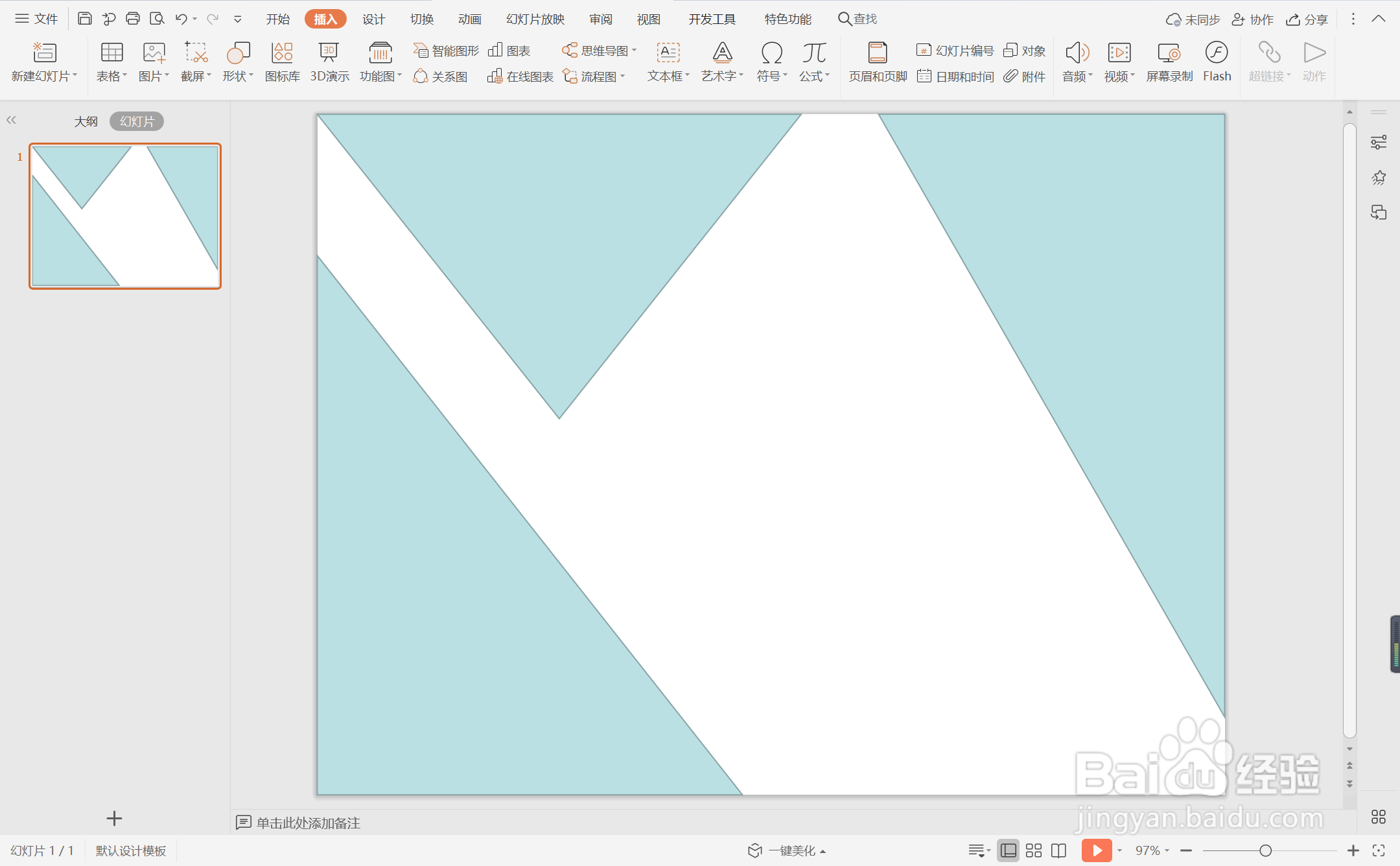
1、在插入选项卡中点击形状,选择其中的等腰三角形,放置在页面的左上方。

wpsppt中如何制作三角几何形项目策划封面

2、然后在插入两个大小不同的等腰三角形,放置在如图所示的位置。

wpsppt中如何制作三角几何形项目策划封面

3、选中等腰三角形,鼠标右键“设置对象格式”,在右侧弹出的属性设置窗格中,选择形状选项,在填充中勾选“图片或纹理填充”,图片来自“本地文件”,选择一张合适的背景图片。

wpsppt中如何制作三角几何形项目策划封面

wpsppt中如何制作三角几何形项目策划封面

4、选中两个直角三角形,在绘图工具中点击填充,选择不同的颜色进行填充,并设置为无轮廓。

wpsppt中如何制作三角几何形项目策划封面

5、然后把公司的LOGO插入,放置在直角三角形的一条斜边上,效果如图所示。

wpsppt中如何制作三角几何形项目策划封面

6、在页面中间的空白位置处输入项目策划的标题,这样三角几何形项目策划封面就制作完成了。

wpsppt中如何制作三角几何形项目策划封面

  • wpsPPT中如何制作简单几何形过渡页面
  • 如何用几何画板画三角形的外心
  • wpsPPT中如何制作胶囊型封面
  • wpsppt中如何制作橙色几何简约型封面
  • wpsPPT中如何制作三角分割型封面
  • 热门搜索
    百香果怎么吃 神庙为什么要杀范闲 菠萝怎么切 论文致谢怎么写 mp3怎么下载歌曲手机 自我评价怎么写 得了艾滋病怎么办 叵怎么读 芦怎么组词 u盘被写保护怎么解除