Edraw Max中创建火车站三维地标图

 时间:2024-10-12 09:28:34

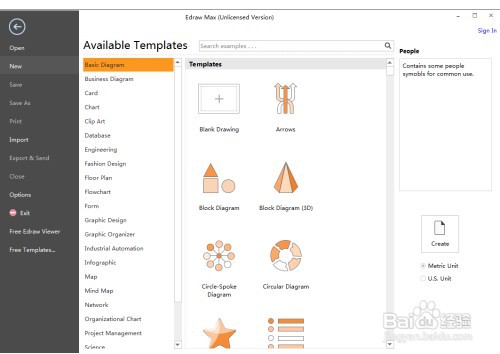
1、打开Edraw Max软件,进入其主界面;
Edraw Max中创建火车站三维地标图

2、在地图中我们双击三维方向图;

Edraw Max中创建火车站三维地标图

3、进入三维方向图符号库中,我们点击三维地标;

Edraw Max中创建火车站三维地标图

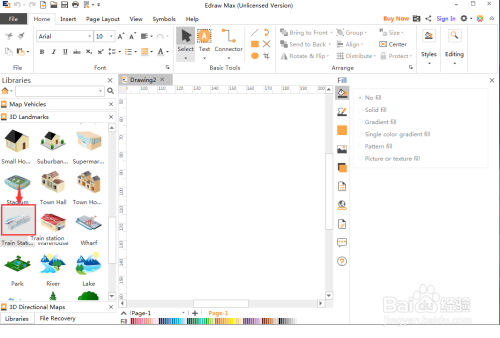
4、找到并点击选中需要的火车站;

Edraw Max中创建火车站三维地标图

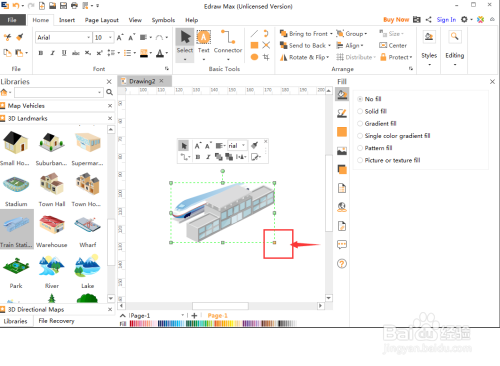
5、用鼠标将它拖放到编辑区中;拖动右下角黄色矩形,调整好其大小;

Edraw Max中创建火车站三维地标图Edraw Max中创建火车站三维地标图

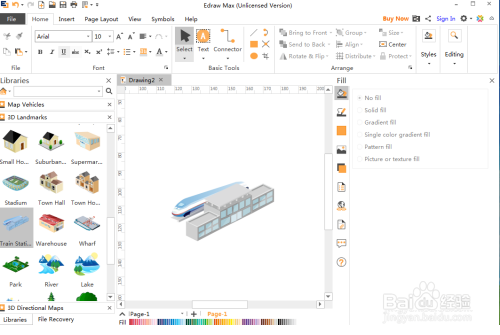
6、在Edraw Max中创建好了需要的火车站三维地标。

Edraw Max中创建火车站三维地标图
  • 如何用word画流程图步骤框
  • WPS文档中如何将普通文字调整为文本框文字
  • word怎么组合形状和文本框
  • Word文档如何进行页宽显示
  • word图片边框怎么设置
  • 热门搜索
    痛定思痛是什么意思 女朋友生日送什么好 充气娃娃有什么用 什么枕头有助于睡眠 运动员加油稿 轻小说是什么 无影无踪是什么意思 两个石念什么 运动鞋价格 摆龙门阵是什么意思