1、打开PPT幻灯片文档。

2、在PPT文档上方功能菜单栏中选择【插入】菜单并点击。

3、点击后弹出【插入】菜单栏,在【插入】菜单栏中选择【页眉和页脚】菜单。
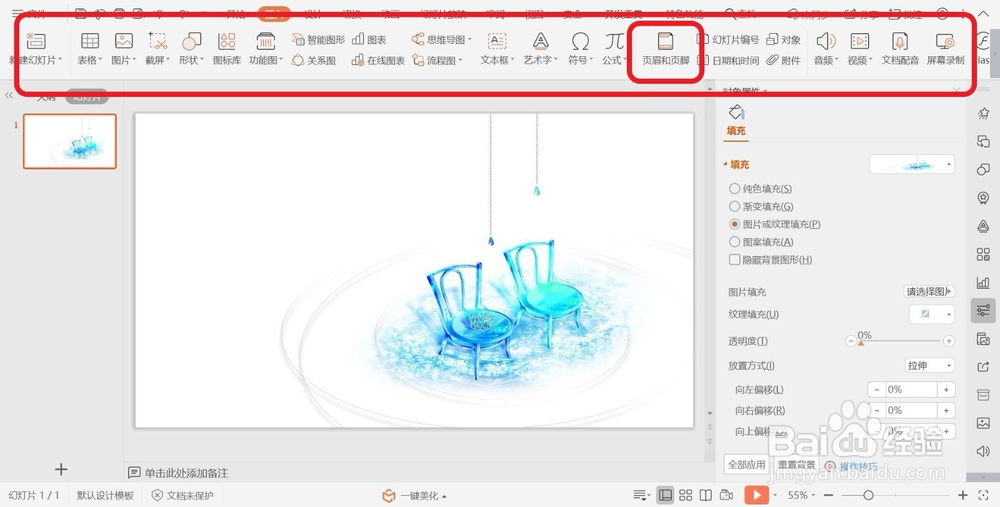
4、点击【页眉和页脚】菜单,弹出【页眉和页脚】设置页面。

5、在【页眉和页脚】设置页面中选择并点击【幻灯片】,勾选幻灯片编号,然后点击全部应用。

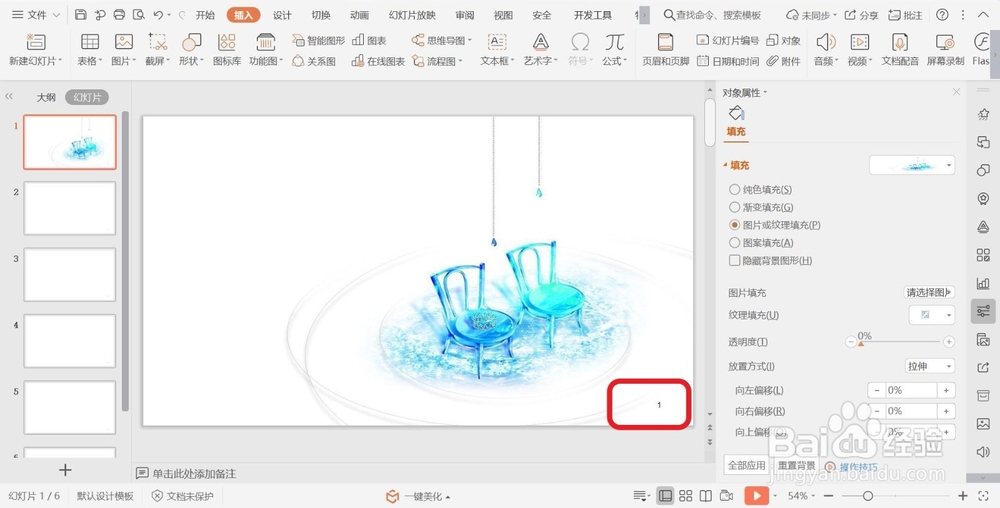
6、点击全部应用后,每张幻灯片右下角显示幻灯片编号。
时间:2026-05-10 14:42:43
1、打开PPT幻灯片文档。
2、在PPT文档上方功能菜单栏中选择【插入】菜单并点击。
3、点击后弹出【插入】菜单栏,在【插入】菜单栏中选择【页眉和页脚】菜单。
4、点击【页眉和页脚】菜单,弹出【页眉和页脚】设置页面。
5、在【页眉和页脚】设置页面中选择并点击【幻灯片】,勾选幻灯片编号,然后点击全部应用。
6、点击全部应用后,每张幻灯片右下角显示幻灯片编号。
