win10系统电脑怎么禁止开机启动项?如何设置?

 时间:2026-04-26 03:08:41

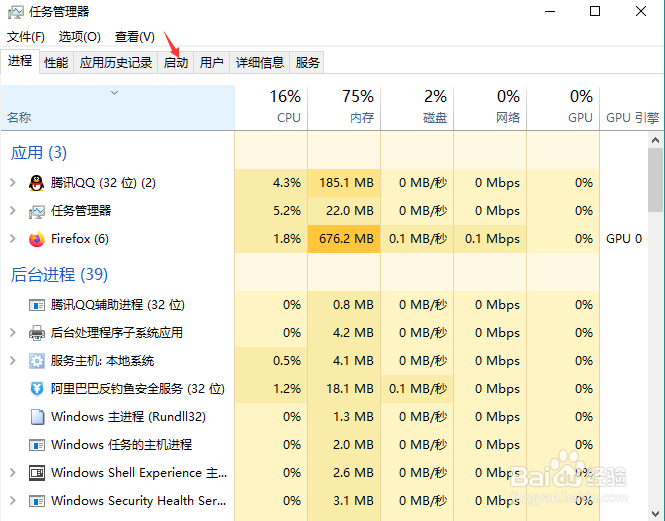
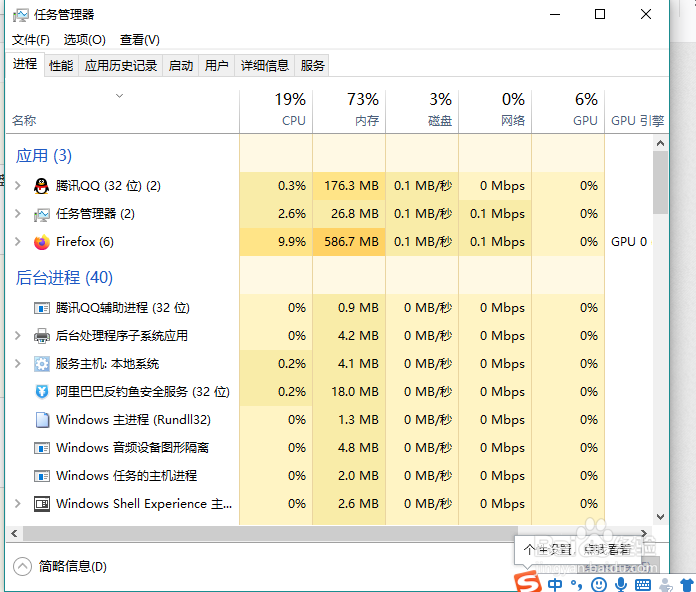
1、首先,打开我们的电脑,按下键盘上的Ctrl+Shift+Esc组合键,打开任务管理器。
win10系统电脑怎么禁止开机启动项?如何设置?

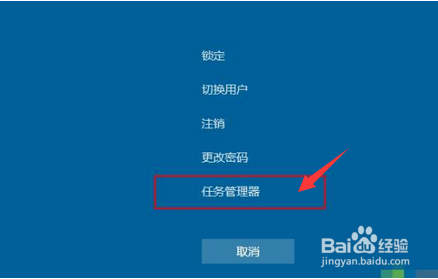
2、或者按下按下键盘上的Ctrl+Shift+Del组合键,在弹出的windows安全窗口中点击“任务管理器”选项,打开任务管理器。
win10系统电脑怎么禁止开机启动项?如何设置?

3、在打开的任务管理器界面中,点击顶端的“启动”标签选项卡。

win10系统电脑怎么禁止开机启动项?如何设置?

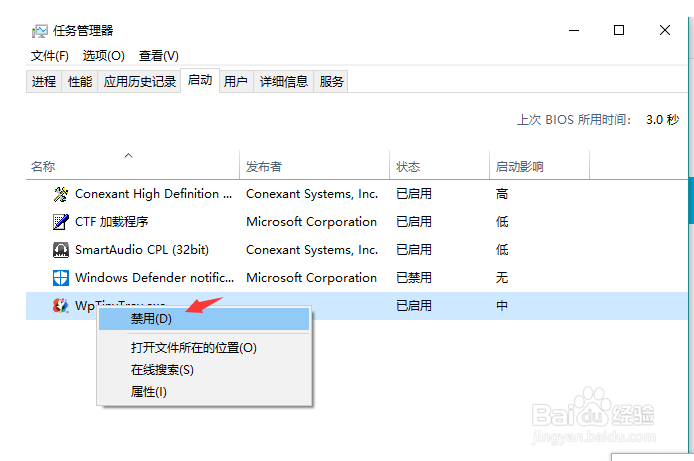
4、我们在下面的启动列表里可以看到开机自动启动的所有应用,看看有哪些是没必要开机自启的。
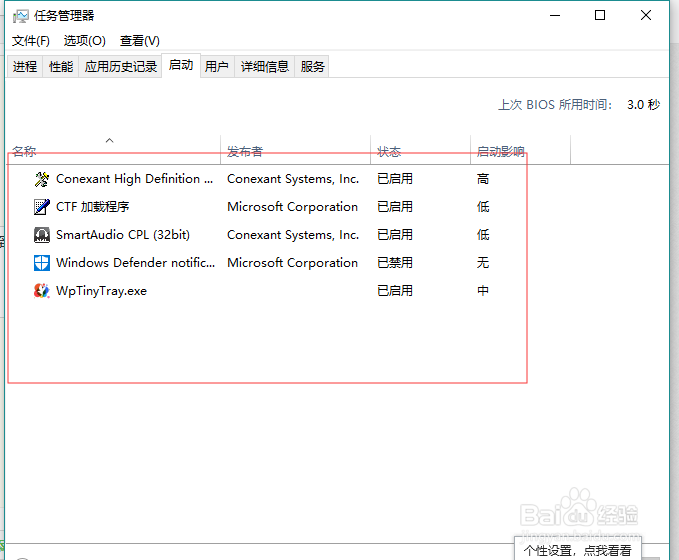
win10系统电脑怎么禁止开机启动项?如何设置?

5、鼠标右击需要禁用开机自启的应用,在弹出的菜单里点击“禁止”选项即可。

win10系统电脑怎么禁止开机启动项?如何设置?

6、然后在启动项里我们看到我们所设置的应用状态变成了已禁用,说明我们设置成功!
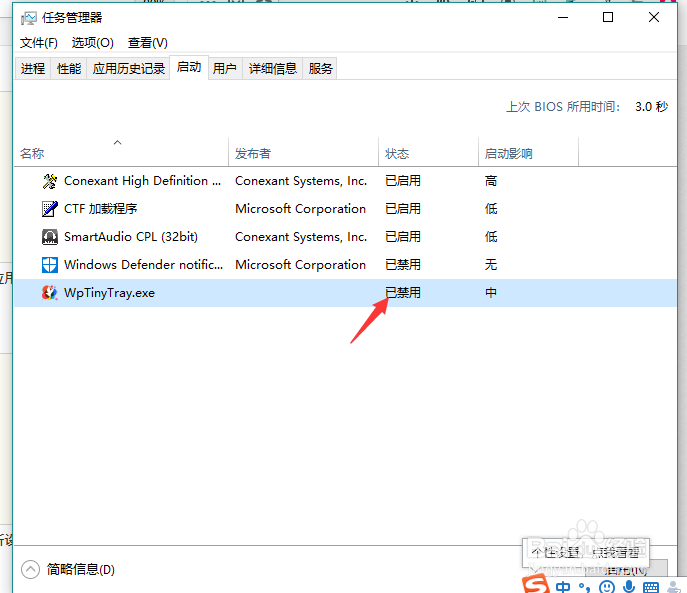
win10系统电脑怎么禁止开机启动项?如何设置?

  • 域名与反向解析
  • 设备远程控制器如何实现远程上下载的
  • 迅雷赚钱宝怎么设置DNS?
  • V480开机无法正常进入系统
  • 这几个绝招,学会了整个夏天都没蚊子
  • 热门搜索
    甜菜根怎么吃 中国海洋大学怎么样 电信呼叫转移怎么设置 怎么打新股 鱼刺卡在喉咙怎么办 胸下垂怎么办 指甲有竖纹是怎么回事 脱式计算怎么写 花呗怎么提高额度 英语听力怎么提高