1、我们打开需要处理的图片和星空背景的素材,ctrl+J复制一层人物图像,然后点击菜单栏图像--调整--阈值;

2、接着就会弹出阈值的对话框,我们根据实际需要调整些许参数,让图像只有黑白两个颜色,如下图所示;

3、然后我们选择魔棒工具,将白色的背景选中,按下delete删除即可;

4、接着我们关掉背景层的小眼睛,这时候可以看到背景没有颜色了;
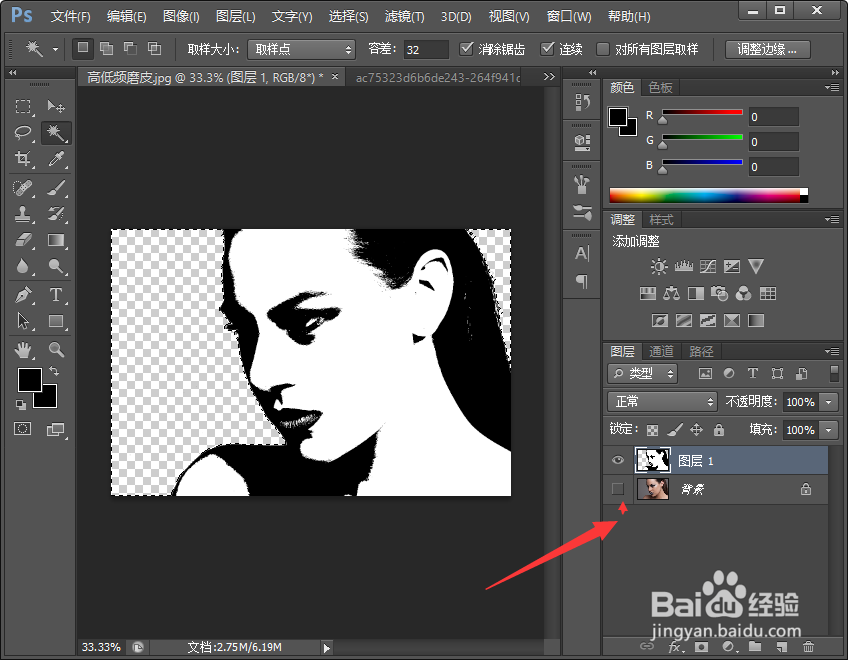
5、接着我们ctrl+D取消选择,然后将星空素材拖入到图像中,调整大小,按下回车键嵌入;
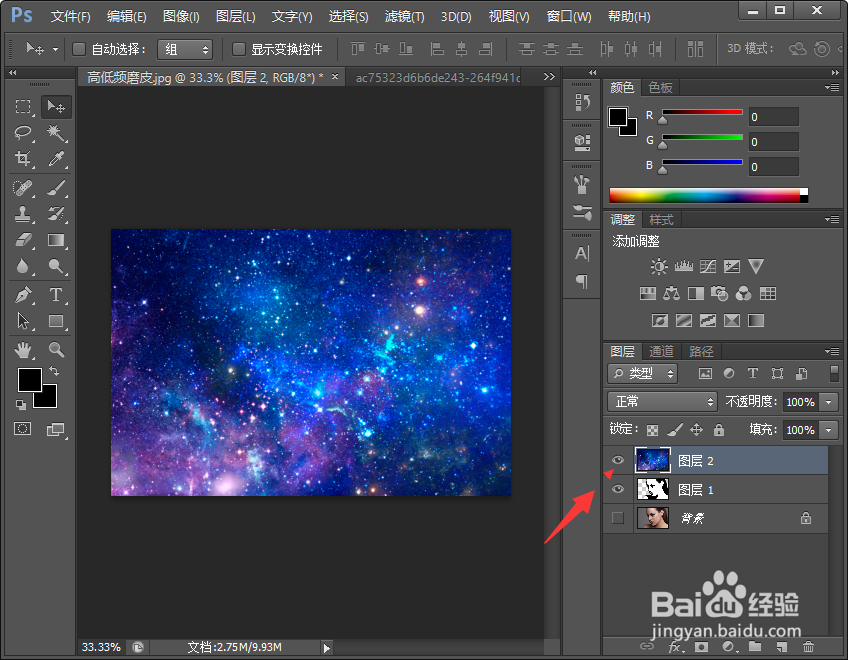
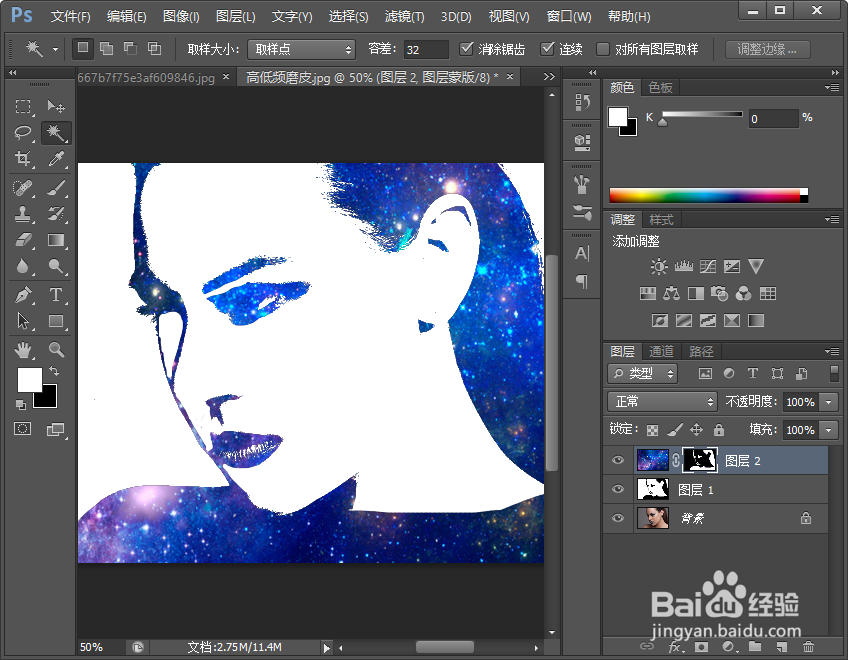
6、然后我们选择星空图层,单击右键,在弹出的选项中选择创建蒙版,如下图所示;

7、最后我们就可以得到如下效果图,如果觉得色彩太亮了,可以使用色相饱和度调整一下就可以了。
1、1.打开软件,导入素材,ctrl+J复制一层人物图像,然后点击菜单栏图像--调整--阈值;
2.我们根据实际需要调整些许参数,让图像只有黑白两个颜色;
3.选择魔棒工具,将白色的背景选中,按下delete删除即可;
4.关掉背景层的小眼睛,ctrl+D取消选择,然后将星空素材拖入到图像中;
5.选择星空图层,单击右键,在弹出的选项中选择创建蒙版就可以得到效果图了;
6.如果觉得色彩太亮了,可以使用色相饱和度调整一下就可以了。
