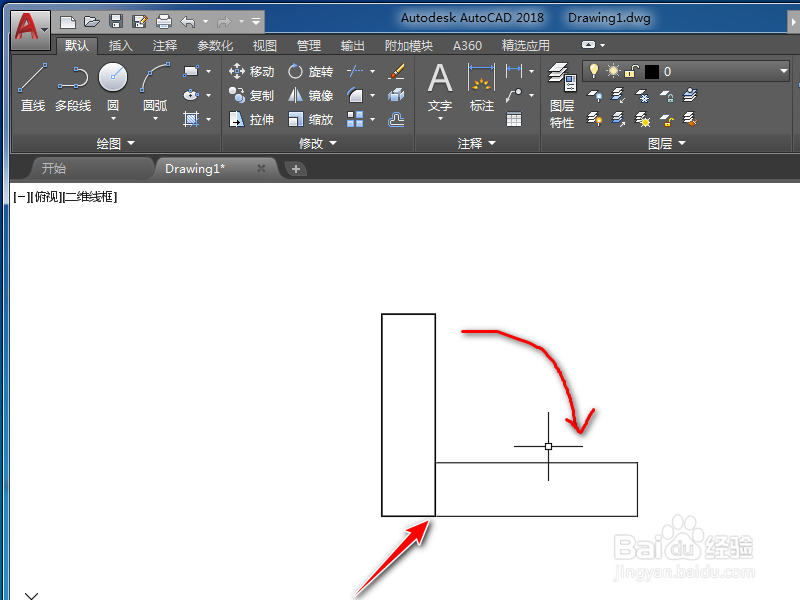
1、图中有两个矩形,一个是竖直的,一个是水平的,他们是旋转90度得到的,旋转的基点是他们共有的一个顶点,
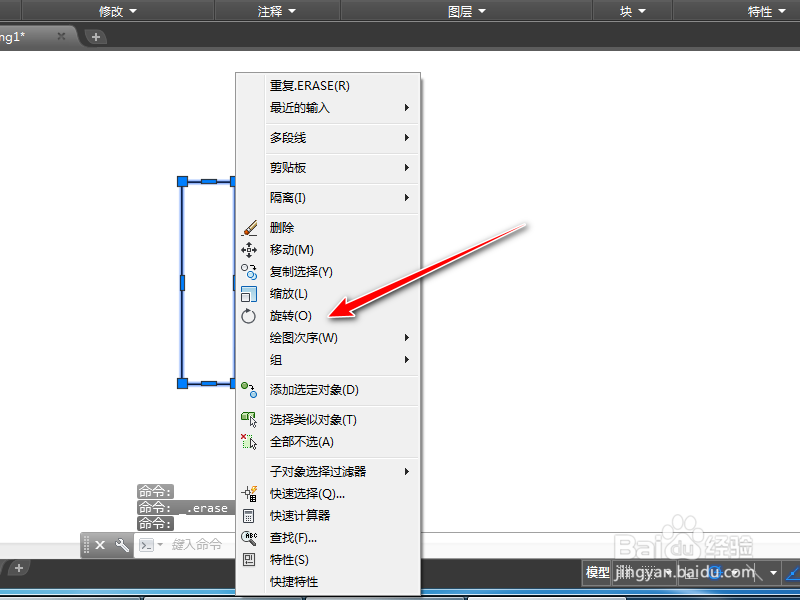
2、我们选中这个矩形,然后点击右键,在出现的下拉菜单里面,我们选择【旋转】命令,
3、接着我们需要的操作是:按照提示指定旋转的基点,

4、指定好几点以后,我们需要输入他要旋转的角度,因为旋转后的矩形和以前相比是90度,因为是逆时针,所以我们需要输入270度,
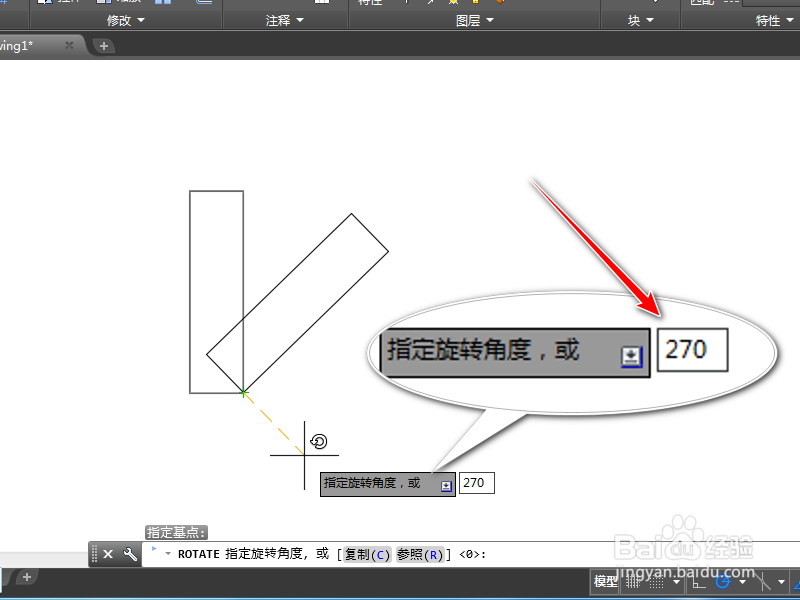
5、回到CAD编辑界面,我们可以看到,旋转后的矩形和以前的矩形成90度,是我们要求的效果

6、另外调出旋转命令的快捷键是ro,如图所示,我们敲击ro,然后敲击回车就可以调出旋转指令,

1、1、图中是旋转90度得到的,旋转的基点是他们共有的一个顶点,
2、选中这个矩形,然后点击右键,选择【旋转】命令,
3、按照提示指定旋转的基点,
4、输入他要旋转的角度,需要输入270度,
5、旋转后的矩形和以前的矩形成90度,是我们要求的效果
6、另外,敲击ro,然后敲击回车就可以调出旋转指令。
