1、在目标数据表上右击,选择“导出/excel命令”,如图所示。

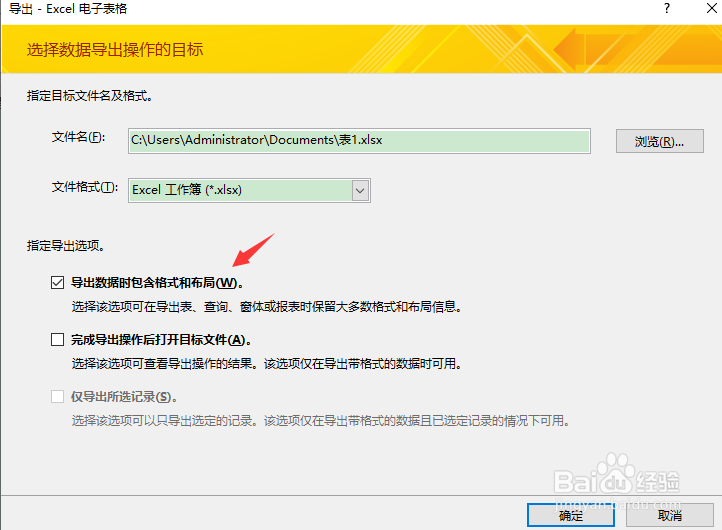
2、打开“导出—excel电子表格”对话框,设置导出的excel文件保存位置,如图所示。

3、选中指定导出选项对应的复选框,这里选择“导出数据包含格式和数据”复选框,单击“确定”按钮,如图所示。
4、打开“导出—excel电子表格”对话框,单击“关闭”按钮,完成整个操作。


5、导出excel文件格式,用户可根据实际需要进行选择,而用户只需要在“导出—excel电子表格”对话框中,单击“文件格式”下拉按钮,选择相应的文件格式选项即可。

1、1、在目标数据表上右击,选择“导出/excel命令”。
2、打开“导出—excel电子表格”对话框,设置导出的excel文件保存位置。
3、选中指定导出选项对应的复选框,这里选择“导出数据包含格式和数据”复选框,单击“确定”按钮。
4、打开“导出—excel电子表格”对话框,单击“关闭”按钮,完成整个操作。
5、导出excel文件格式,用户可根据实际需要进行选择,而用户只需要在“导出—excel电子表格”对话框中,单击“文件格式”下拉按钮,选择相应的文件格式选项即可。
