如何使用Photoshop在一张图像中复制相同图案?

 时间:2026-02-15 19:43:57

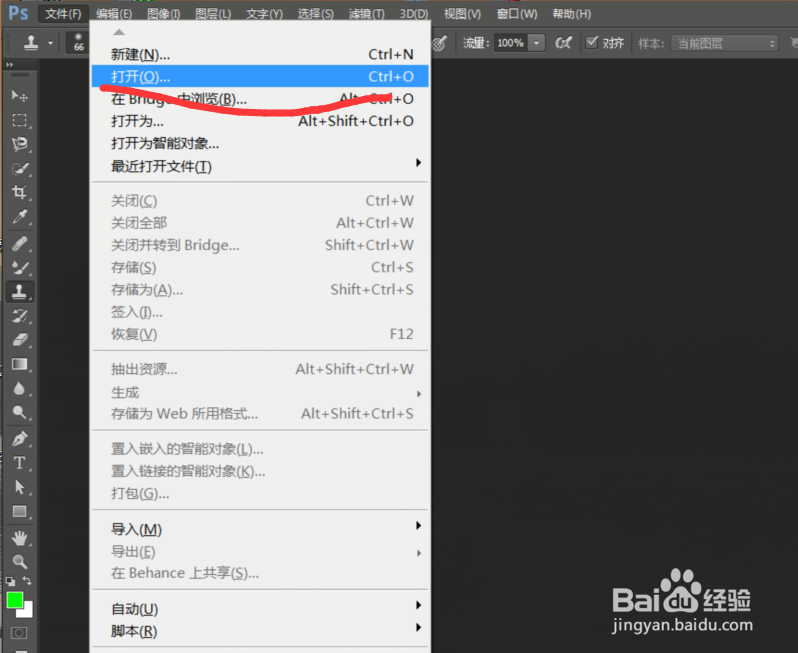
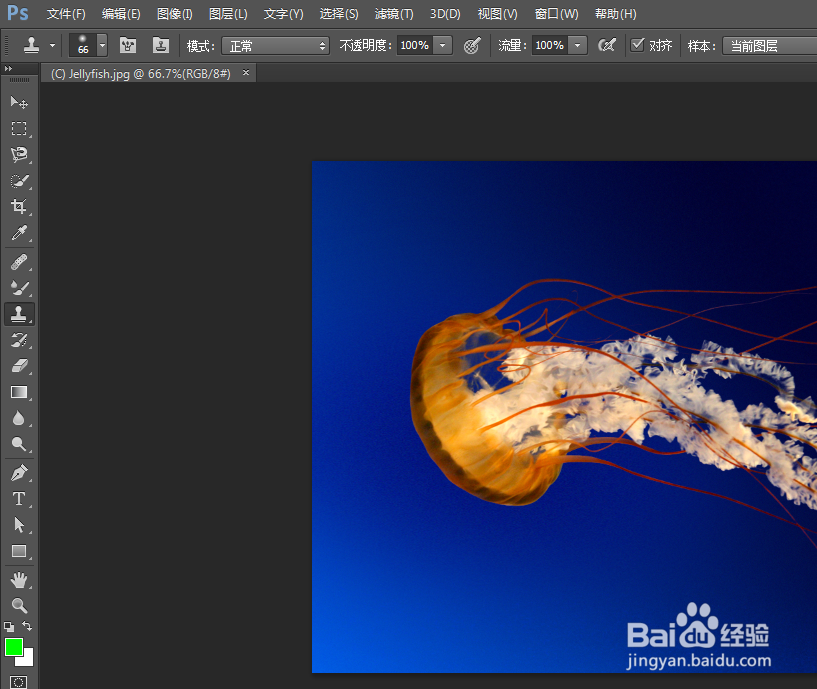
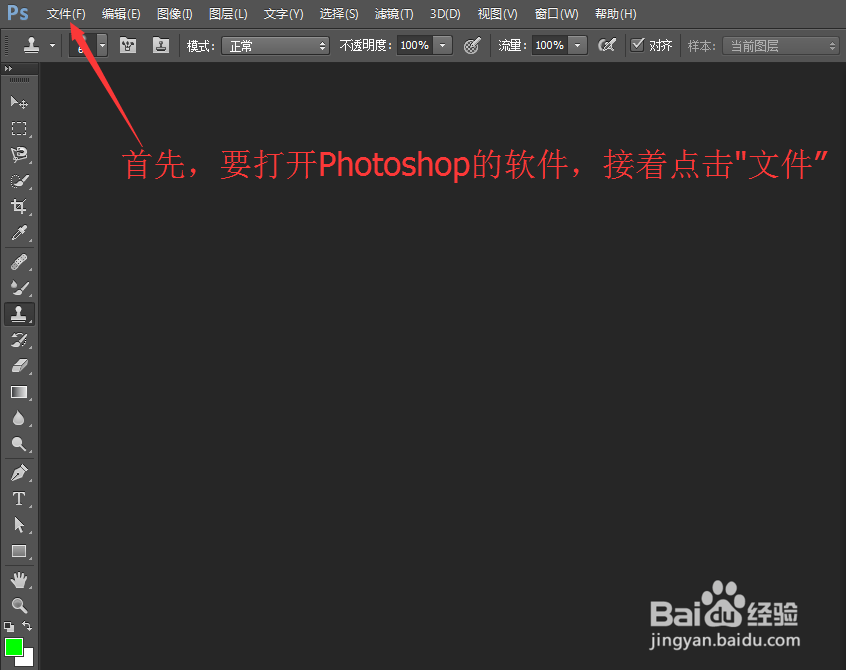
1、    第一,打开Photoshop软件,然后从菜单栏中的“文件”打开一张需要的图象。
如何使用Photoshop在一张图像中复制相同图案?

如何使用Photoshop在一张图像中复制相同图案?

如何使用Photoshop在一张图像中复制相同图案?

2、    第二,鼠标移动到界面的左侧的工具栏中,找到“仿制图章工具”,然后在界面上方出现的仿制图章工具选项栏中,选中“对齐”这个选项。

如何使用Photoshop在一张图像中复制相同图案?

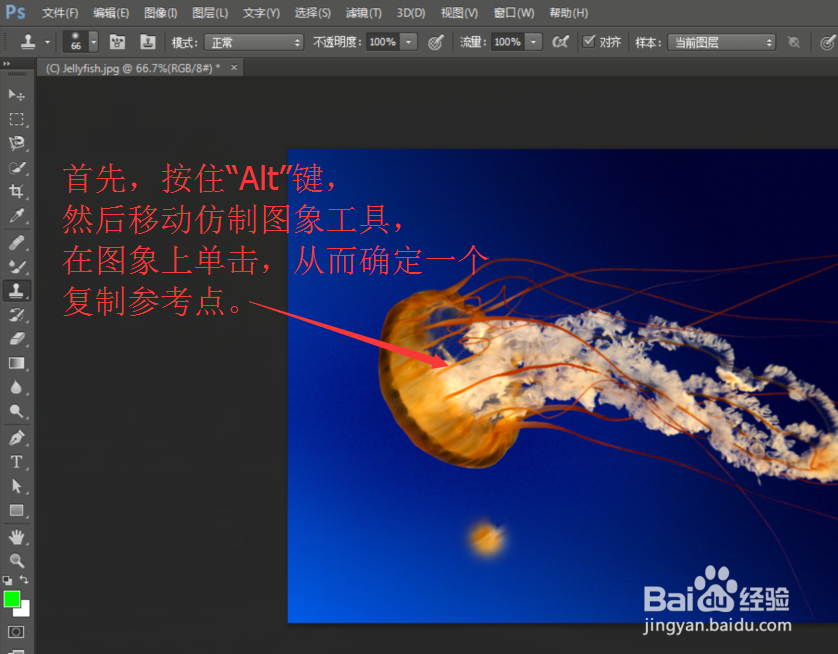
3、    第三,一个手指头按住键盘中的“Alt”键,然后另一只手使用鼠标移动仿制图章工具,在图象上的某个位置单击,从而选定一个复制的参照点。
如何使用Photoshop在一张图像中复制相同图案?

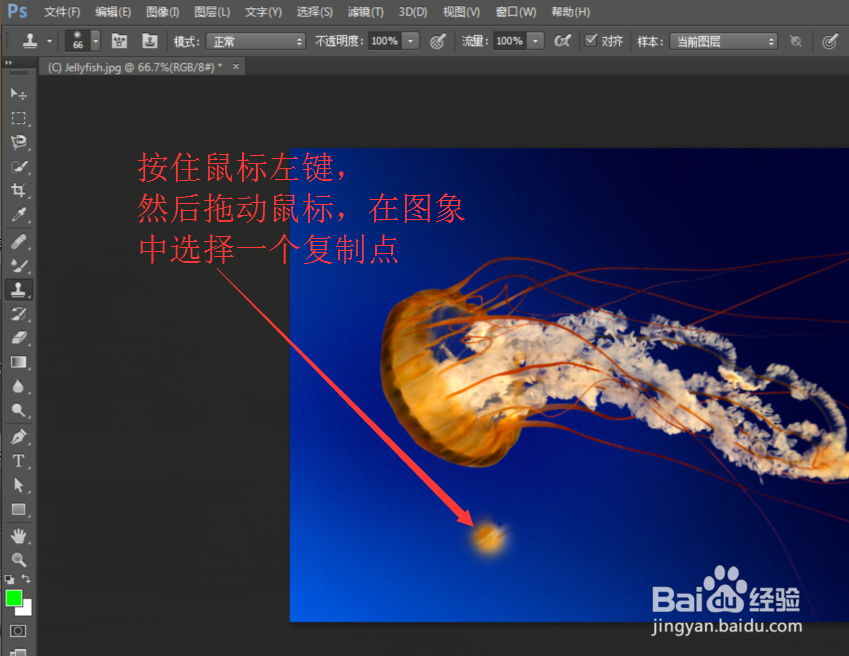
4、    第四,按住鼠标的左键,然后移动鼠标,在图象上选择一个复制的点。记住,按住鼠标左键的时候,也不能松开按住“Alt”键。
如何使用Photoshop在一张图像中复制相同图案?

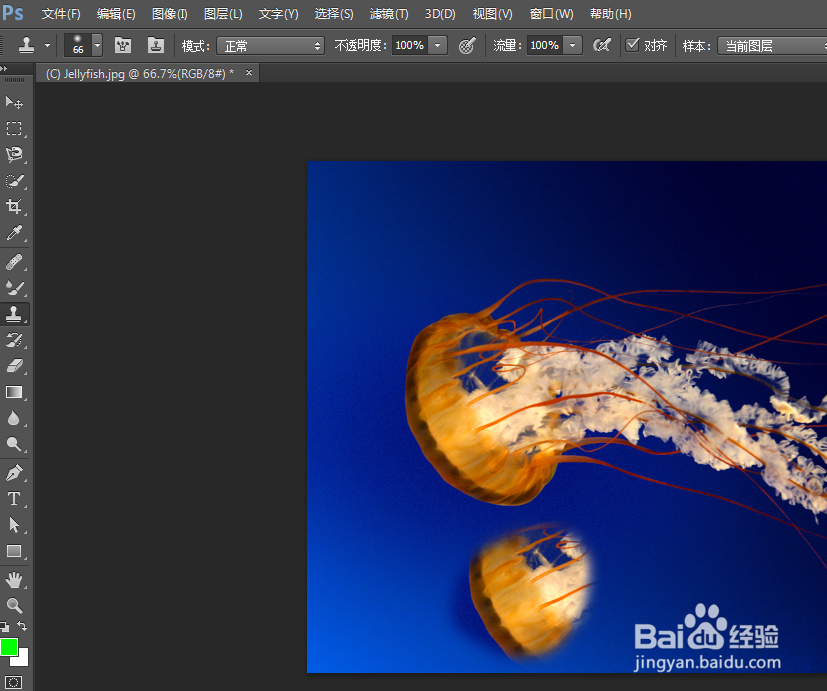
5、    第五,界面上会出现一个圆圈,拖动圆圈进行绘制。

如何使用Photoshop在一张图像中复制相同图案?

6、    第六,一直拖动圆圈进行绘制,直到整个图象出现为止。如果还想要在同一张图片中复制出更多了相同的图案,就按照上面的步骤做一遍。

如何使用Photoshop在一张图像中复制相同图案?

  • 在PS软件中如何将图片进行对齐
  • ps如何调整图片的颜色?
  • PS中如何调整选框区域大小
  • PS绘制多边形时无法调节大小怎么办?
  • ps调整单个图层大小尺寸
  • 热门搜索
    怎么把网页放在桌面 如何改善医患关系 微博粉丝怎么增加 如何减去腹部赘肉 hcg是什么意思 广东水利电力职业技术学院怎么样 如何治荨麻疹 断奶后如何丰胸 孕妇痔疮怎么治 如何激活ipad