win10蓝牙耳机不能用?

 时间:2026-02-13 21:37:01

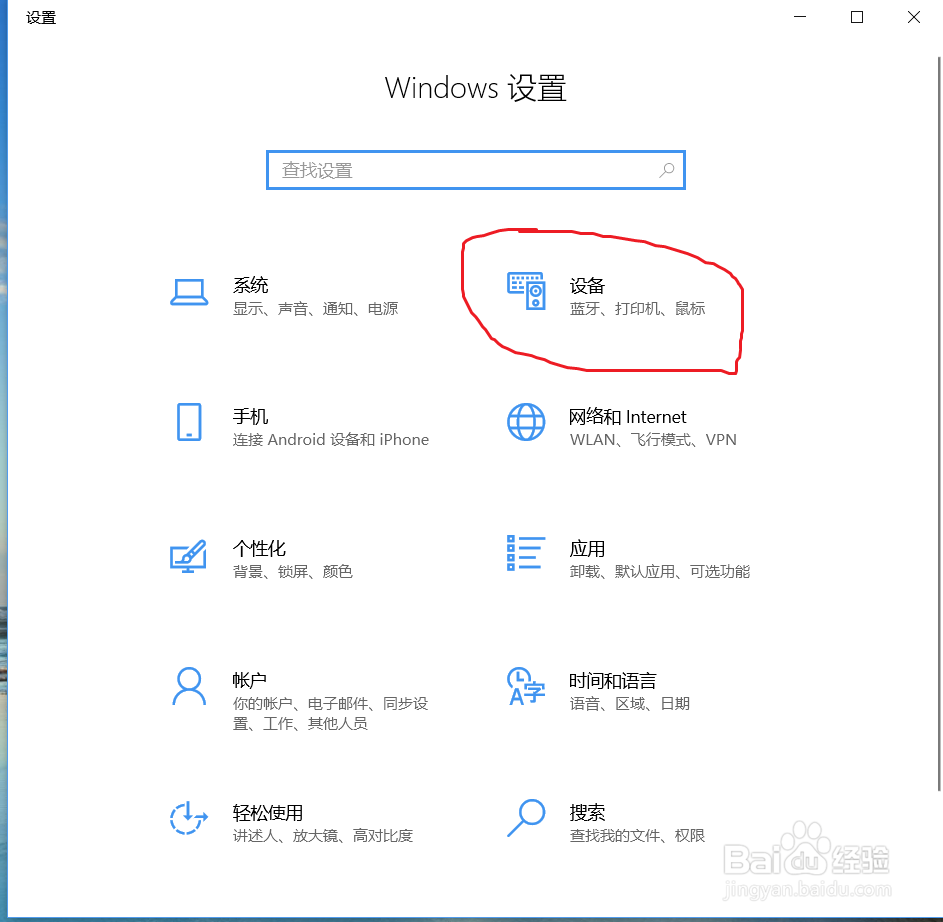
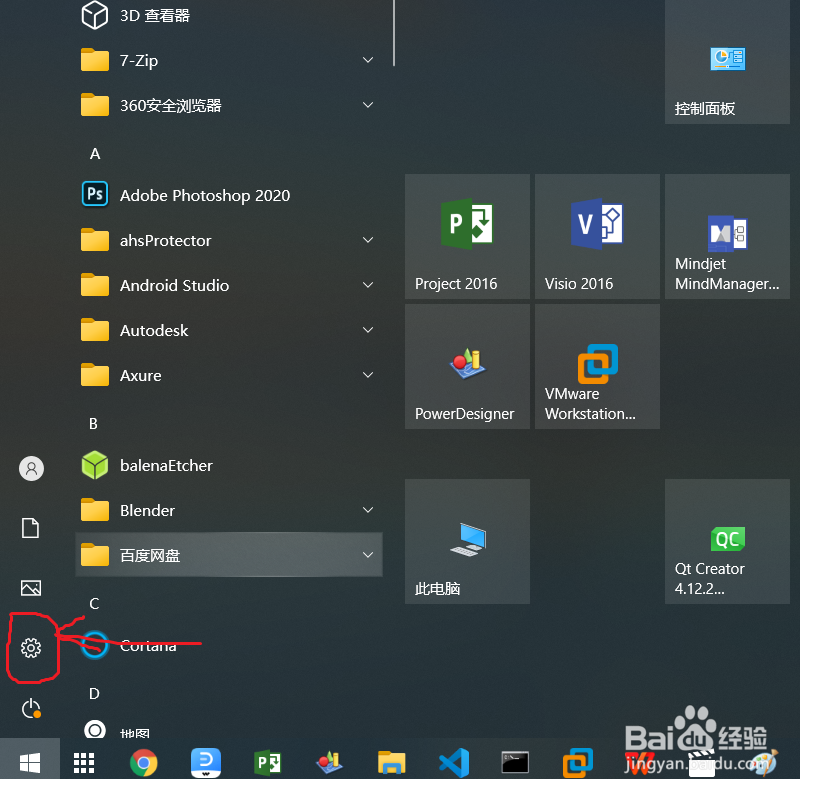
1、左下角点windows,点击设置

win10蓝牙耳机不能用?

2、点击设备

win10蓝牙耳机不能用?

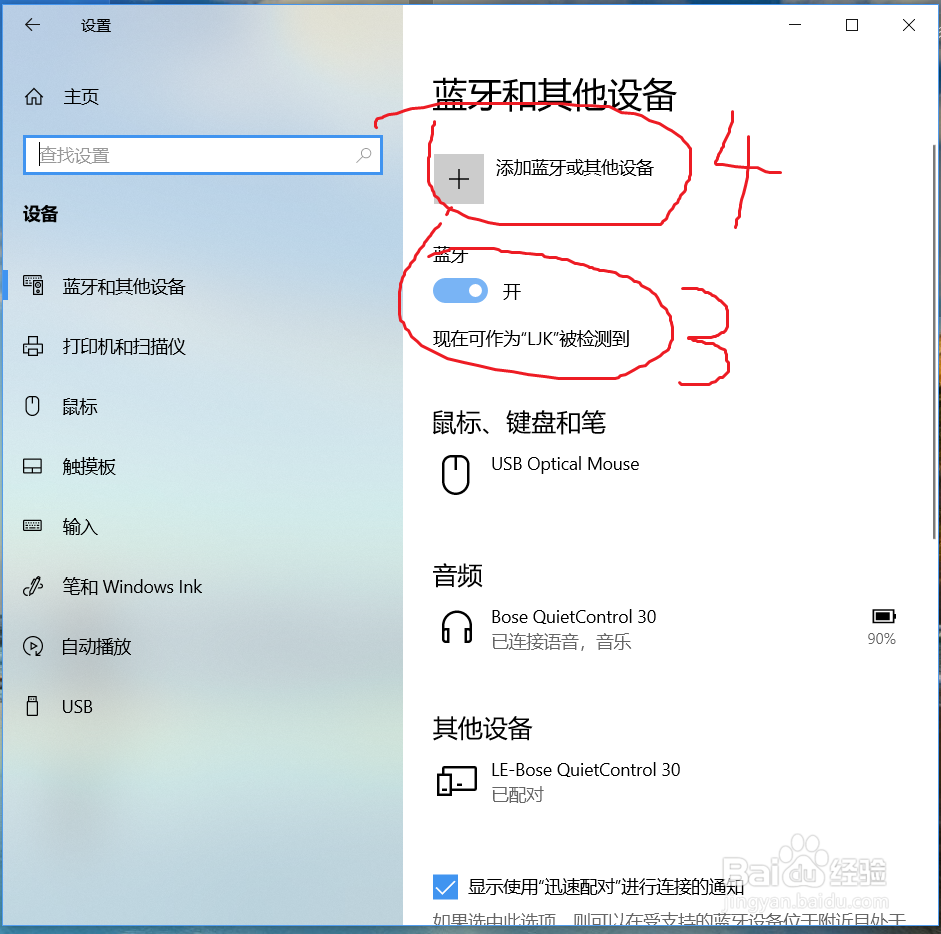
3、打开蓝牙开关,然后点击“+”添加蓝牙或其他设备

win10蓝牙耳机不能用?

4、点击蓝牙,开始检测是否有蓝牙设备

win10蓝牙耳机不能用?

5、点击更多蓝牙设备

win10蓝牙耳机不能用?

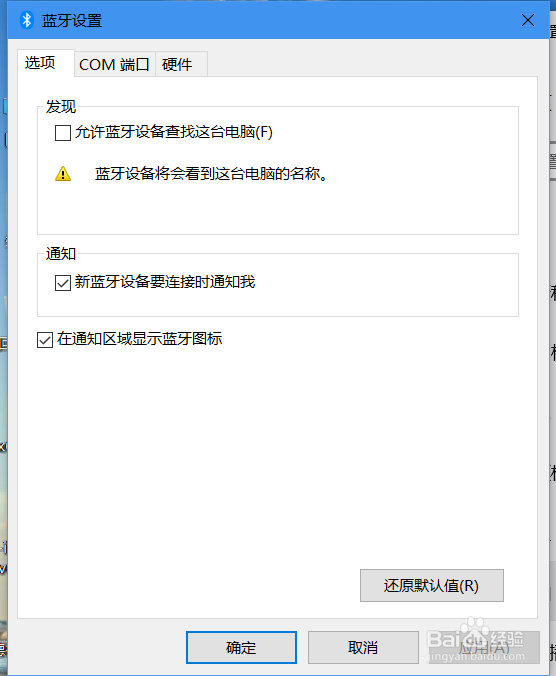
6、选择图上的选项

win10蓝牙耳机不能用?

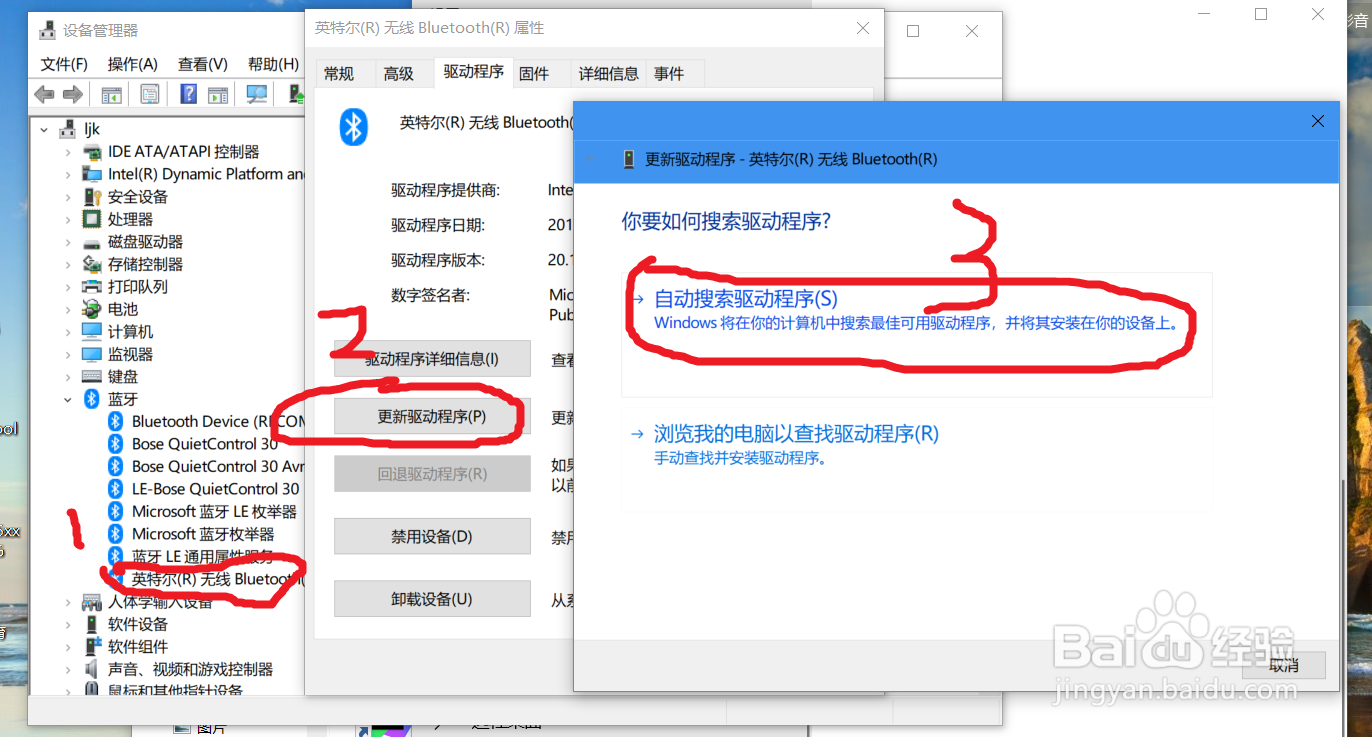
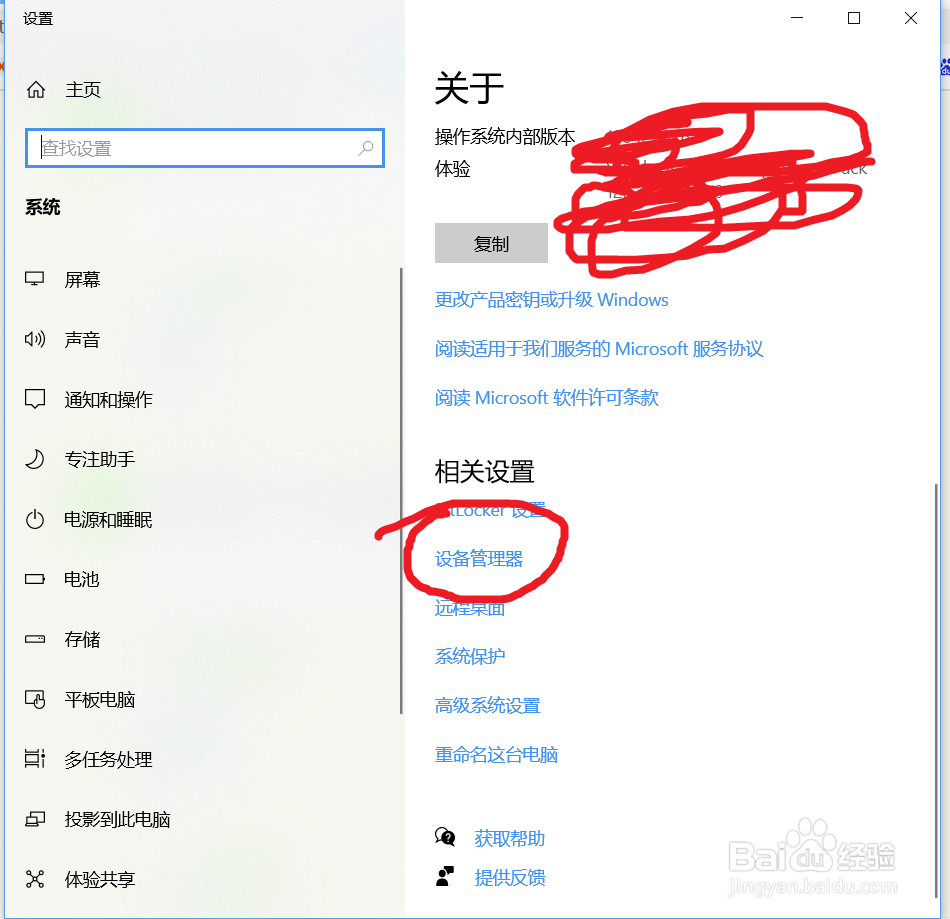
7、如果此时蓝牙耳机还是不能用,选择更新蓝牙驱动。点击“此电脑”右键,“属性”,选择“设备管理器”
win10蓝牙耳机不能用?

8、按图片的步骤操作

win10蓝牙耳机不能用?

9、更新了驱动,蓝牙耳机可以识别,但是没有被识别成耳机

win10蓝牙耳机不能用?

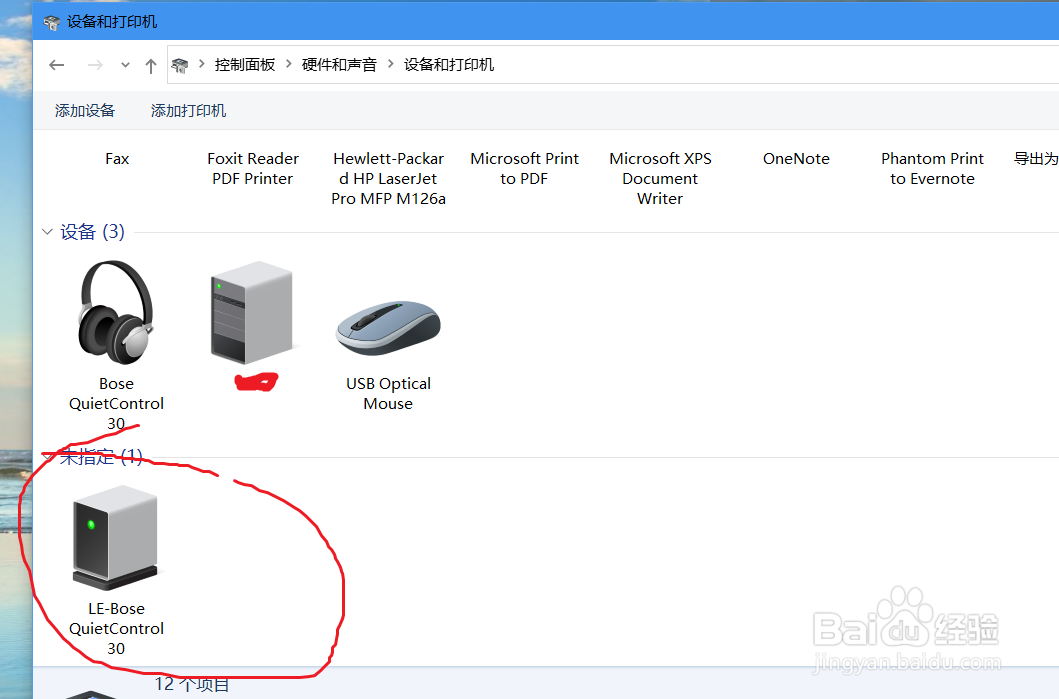
10、点击“控制面板",再选择"硬件和声音",然后选择"设备和打印",选择蓝牙的设备点击右键“属性”
win10蓝牙耳机不能用?

11、“服务”标签中,将蓝牙服务全都选择上

win10蓝牙耳机不能用?

12、如果此时蓝牙耳机还是不能使用,拔掉USB的所有设备,此时蓝牙耳机被识别。

当USB3.0接口,接入设备时影响计算机的蓝牙功能正常运行。

  • Win10无法连接蓝牙耳机怎么办?
  • 电脑蓝牙失效如何重新安装驱动
  • windows10搜索不到无线蓝牙耳机设备如何解决?
  • Win10设备管理器中没有蓝牙怎么办
  • win10怎么连接蓝牙耳机
  • 热门搜索
    老电视剧大全 北京语言大学怎么样 游戏名字大全霸气的 车图片大全 鲶鱼的做法大全 脚本大全 缉毒电视剧大全 白萝卜汤的做法大全 花草图片大全大图 读书手抄报大全