excel2010设置数据有效性的方法法

 时间:2026-05-08 21:29:41

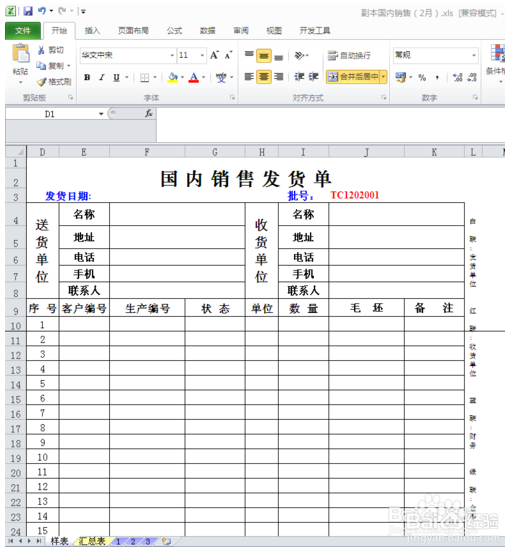
1、我们首先打开我们制作好的EXCEL表格!
excel2010设置数据有效性的方法法

2、我现在需要在G1制作数据有效性,也就是大家常说的下拉菜单,选择单元格G10

excel2010设置数据有效性的方法法

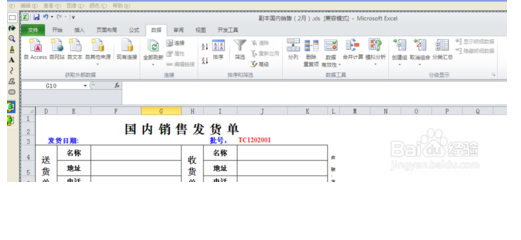
3、选择功能区,数据选项卡,会出现图片效果

excel2010设置数据有效性的方法法

4、下一步在数据工具去选择数据有效性,弹出图片效果图

excel2010设置数据有效性的方法法

5、我们下面选择数据有效性右下角的倒三角,会弹出如图效果

excel2010设置数据有效性的方法法

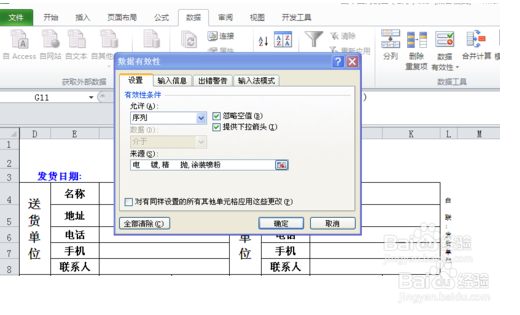
6、选择数据有效性,会弹出图二效果

excel2010设置数据有效性的方法法

7、这里我们会发现,允许里边有个任何值,我现在要做的是将人何值改为序列.

excel2010设置数据有效性的方法法

8、我们会发现该为序列后,多出一个数据源输入口,我在这里输入  电   镀,精   抛,涂装喷粉,这里要注意的是输入完一个数据后,必须是在英文状态下输入一个逗号,作为分割符号。

excel2010设置数据有效性的方法法

9、点击确定按钮,我们会发现在此选择G10,单元格右边会出现一个带倒三角的方框,点击它就会出现我们刚才在数据源哪里输入的数据,我们也就完成了我们的设置

excel2010设置数据有效性的方法法

  • Excel如何修改数据透视表名称
  • excel有效性在哪设置
  • 数据验证怎么设置
  • Excel数据有效性的序列填充怎样设置?
  • Excel中的单元格怎样根据条件展示不同的格式
  • 热门搜索
    柠檬树怎么养 怎么查看电脑ip 12306忘记密码怎么办 怎么炒股新手入门 手机淘宝店铺怎么装修 白发怎么治 怎么败火 笔记本怎么上网 电脑屏幕倒过来了怎么办 邮政快递怎么收费