Word怎么把一栏文字转换成两栏显示

 时间:2026-05-05 20:06:28

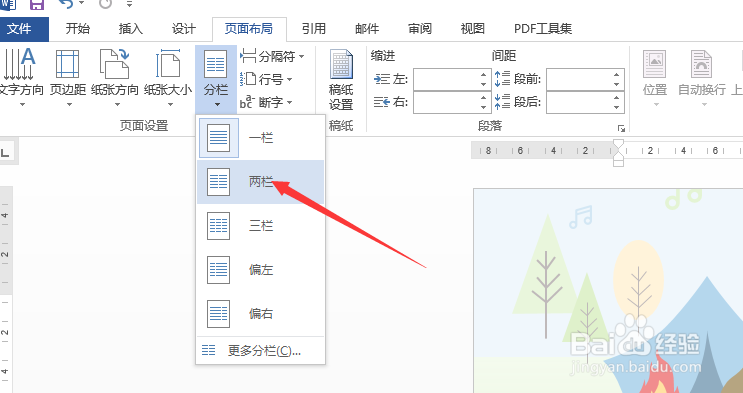
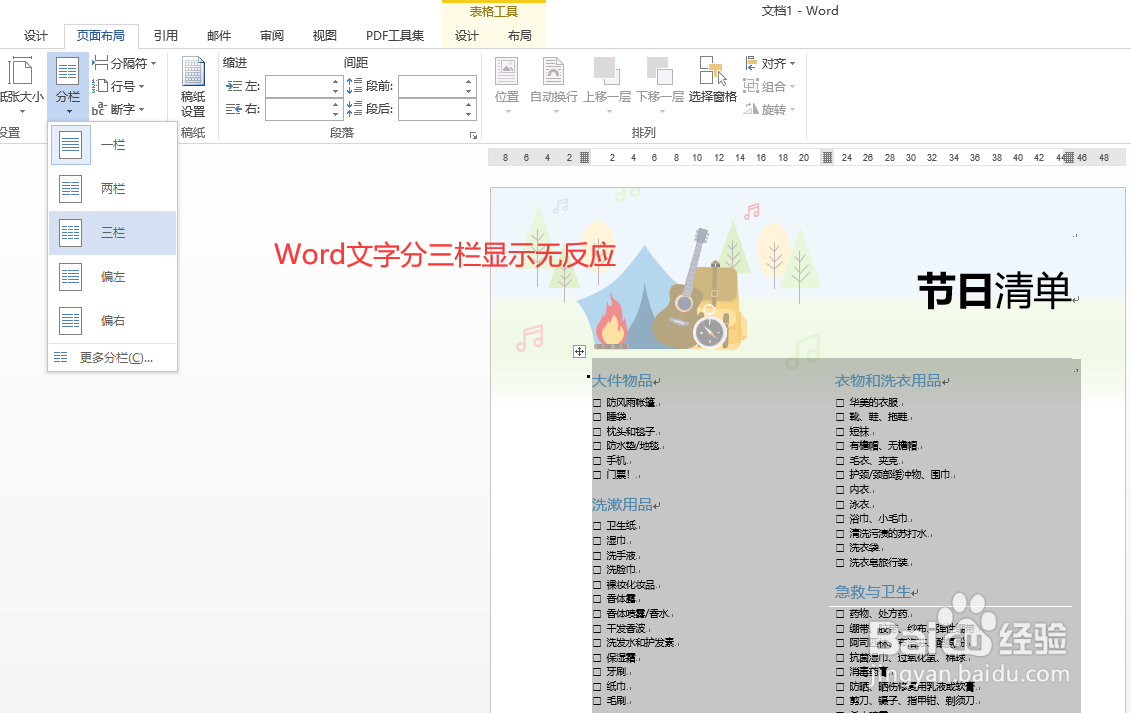
1、首先,我们在Word文档中输入相应的文字内容之后,选中并且点击分栏下拉列表。

Word怎么把一栏文字转换成两栏显示

2、从弹出的分栏下拉列表中,我们直接选择两栏,这样整个文档就变成两栏显示了。
Word怎么把一栏文字转换成两栏显示

Word怎么把一栏文字转换成两栏显示

3、有时我们可能不希望实现两栏操作,而需要实现自定义功能,对此,我们点击分栏列表中的自定义分栏选项。

Word怎么把一栏文字转换成两栏显示

Word怎么把一栏文字转换成两栏显示

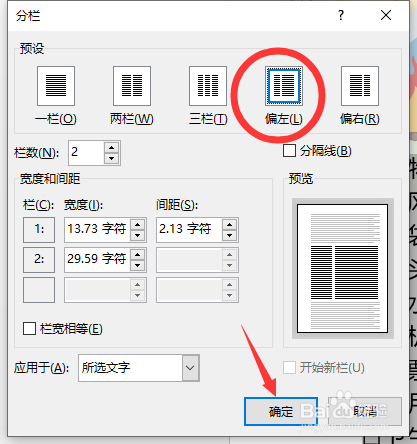
4、从弹出选项中,我们可以设置靠左或靠右显示模式,最终效果如图所示。

Word怎么把一栏文字转换成两栏显示

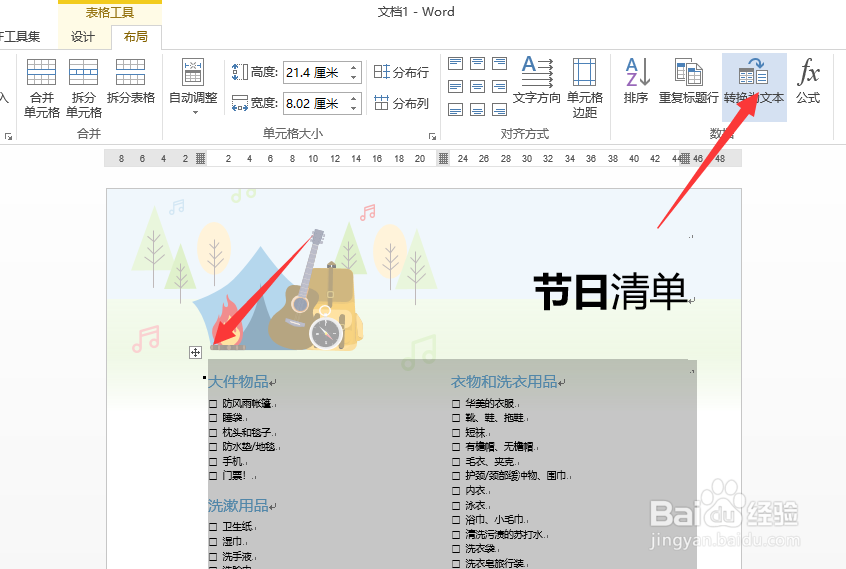
5、除了以上方法之外,我们也可以将整个图表转化成文本形式进行显示,对此,我们点击如图所示的转化成文本选项,这样就将整个表格转换成文本,记忆显瘦。
Word怎么把一栏文字转换成两栏显示

Word怎么把一栏文字转换成两栏显示

6、同时,在弹出的表格转化为文本选项卡中,勾选如图所示的制表符后,点击确定按钮即可。

Word怎么把一栏文字转换成两栏显示

  • word把一行字变成两行
  • word把一行字变成两行
  • word如何在一行中把字分成两行显示?
  • word文档如何把一行字中某些字排版成两行字显示
  • 在Word文档中如何将一行字变成两行显示?
  • 热门搜索
    油饼的做法和配方 微信怎么建群 妊娠怎么读 口干舌燥喝水也不解渴怎么办 萝卜怎么做好吃 胆结石怎么消除 仙人掌为什么长刺 微信怎么设置拍一拍 奶酪怎么吃 牙痛怎么快速止痛