Windows 7 控制面板 文件夹选项

 时间:2026-04-24 04:53:29

1、开始→控制面板

Windows 7 控制面板 文件夹选项

2、控制面板→外观和个性化

Windows 7 控制面板 文件夹选项

3、外观和个性化→文件夹选项

Windows 7 控制面板 文件夹选项

4、按Windows+R组合键调出运行窗口,输入命令(点击确定)也能打开该项目:control folders

Windows 7 控制面板 文件夹选项

5、同样,在运行中输入此命令,点击确定(或者按回车键执行)也能打开该项目:

control.exe /name microsoft.folderoptions

Windows 7 控制面板 文件夹选项

6、常规→可以在同一个窗口打开每个文件夹,也能在不同的文件夹中打开。等设置。

Windows 7 控制面板 文件夹选项

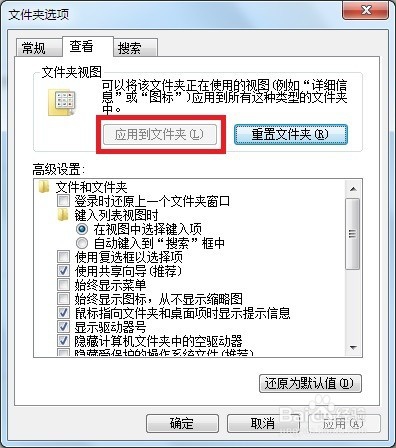
7、查看→设置好文件夹视图之后,再按此键可以应用到所有的文件夹。

Windows 7 控制面板 文件夹选项

8、查看→隐藏、显示系统文件和显示文件的扩展名(这些设置很重要)

设置错了,点击还原默认值→确定即可。

Windows 7 控制面板 文件夹选项

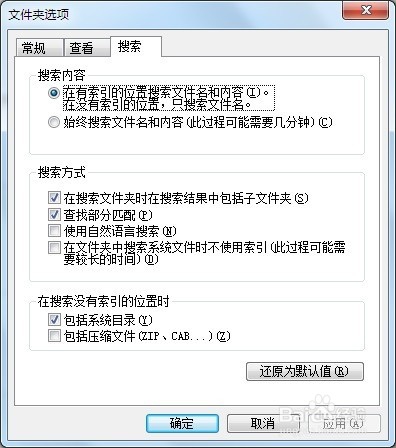
9、搜索→这是一个两难的过程,搜索全面,速度就要慢。反之搜索不到文件。

Windows 7 控制面板 文件夹选项

10、如经常使用该功能,可以右键点击该项目→创建快捷方式→在桌面就会生存一个快捷图标(便于使用)。

Windows 7 控制面板 文件夹选项

  • Windows 7将记事本添加到开始菜单固定程序列表
  • Win10如何设置任务栏显示资源管理器图标?
  • 如何强制网站Html页面所有链接在新窗口中打开?
  • OSPF的区域认证
  • windows 10如何管理多任务处理?
  • 热门搜索
    武汉旅游攻略三日游 成都市旅游景点 怎么转换pdf格式 澳大利亚旅游 doc文件怎么打开 大连景区 旅游保险网 孩子压力大怎么办 欧洲旅游景点 湖南张家界旅游景点