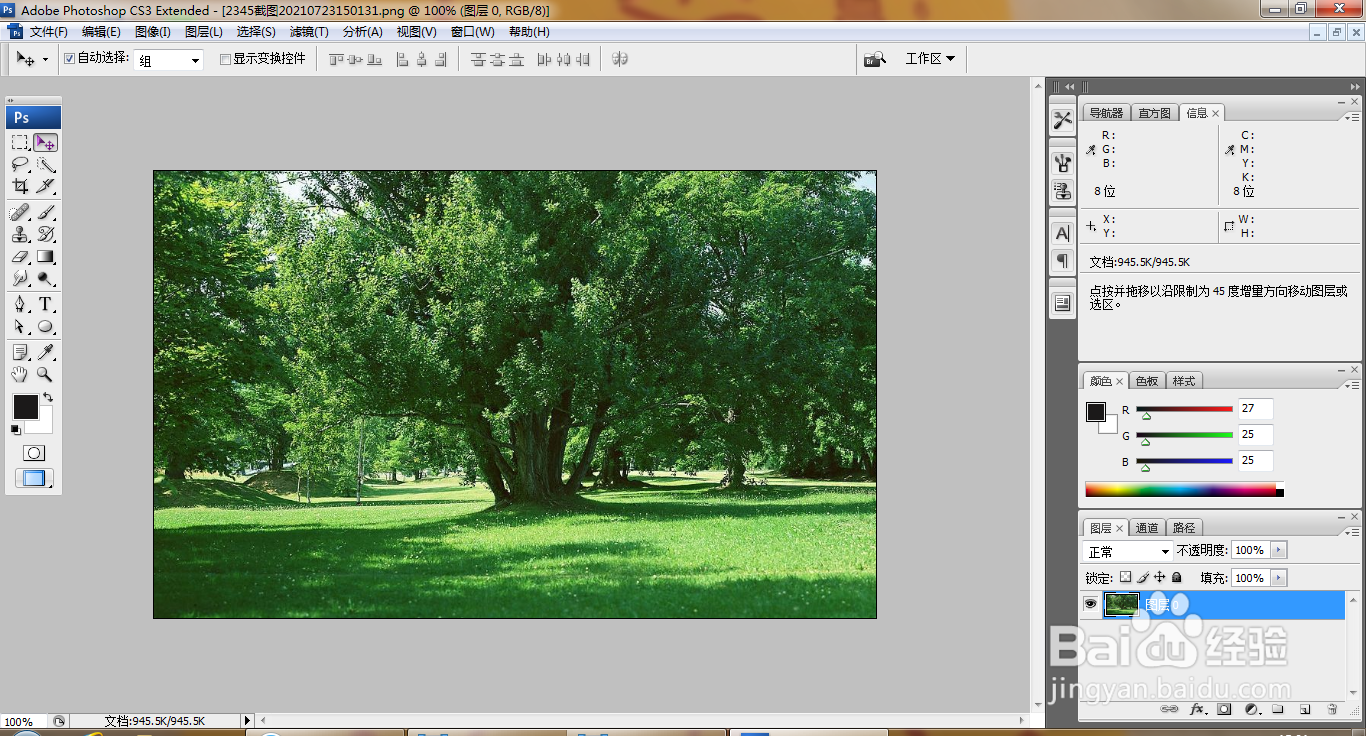
1、打开图片,如图
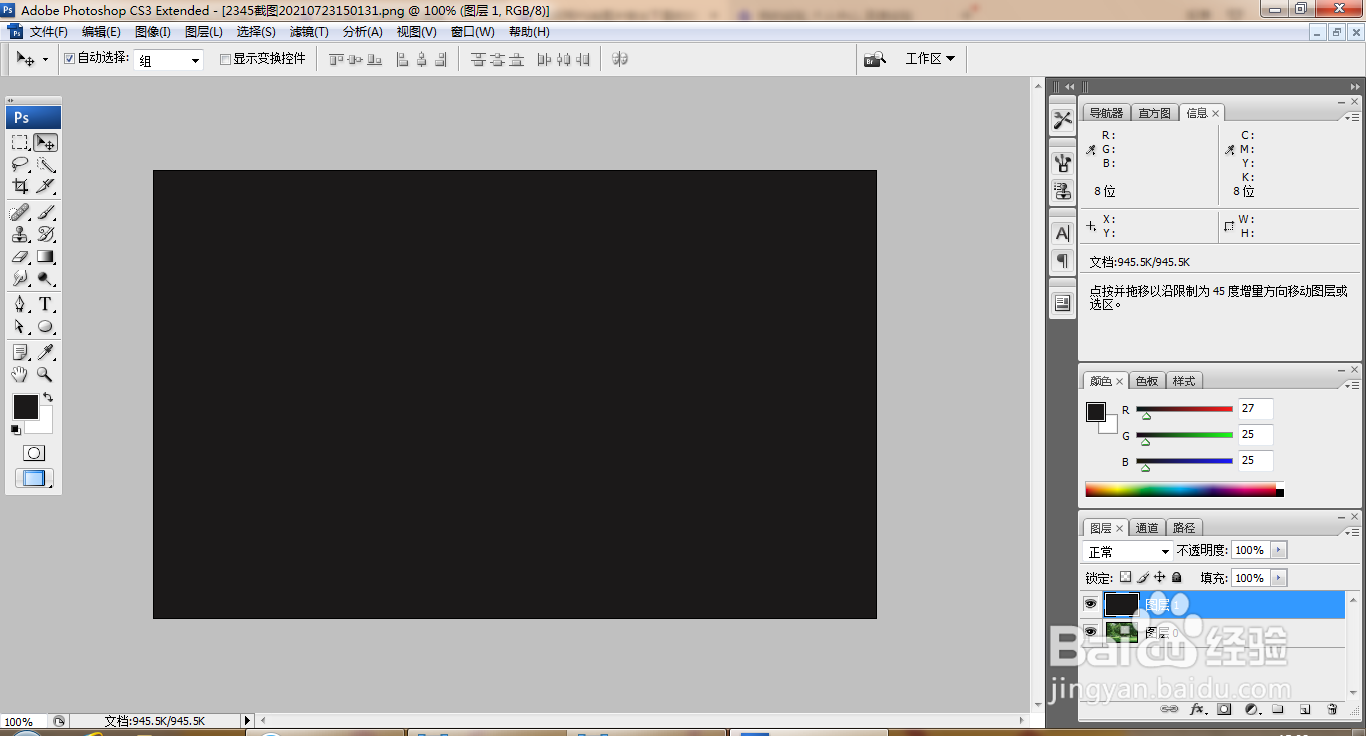
2、新建图层,填充黑色,如图
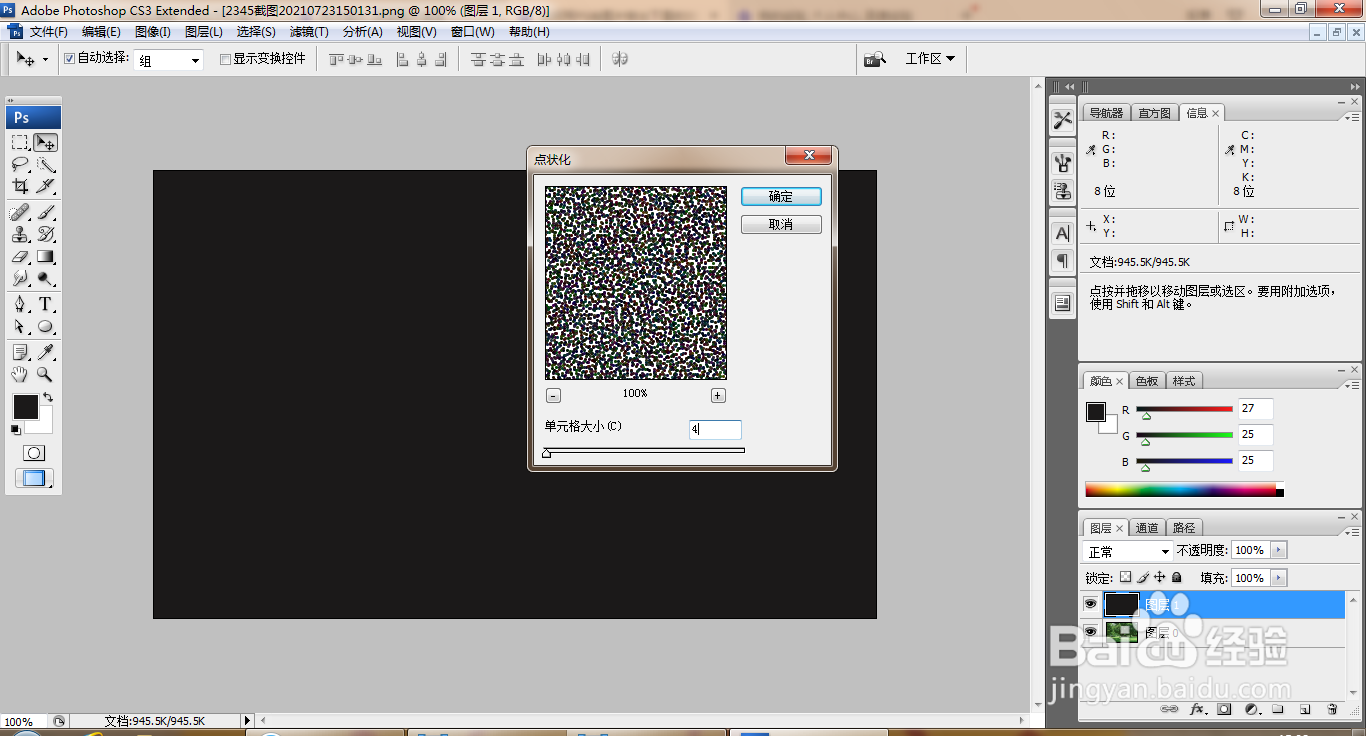
3、选择滤镜,点状化,如图
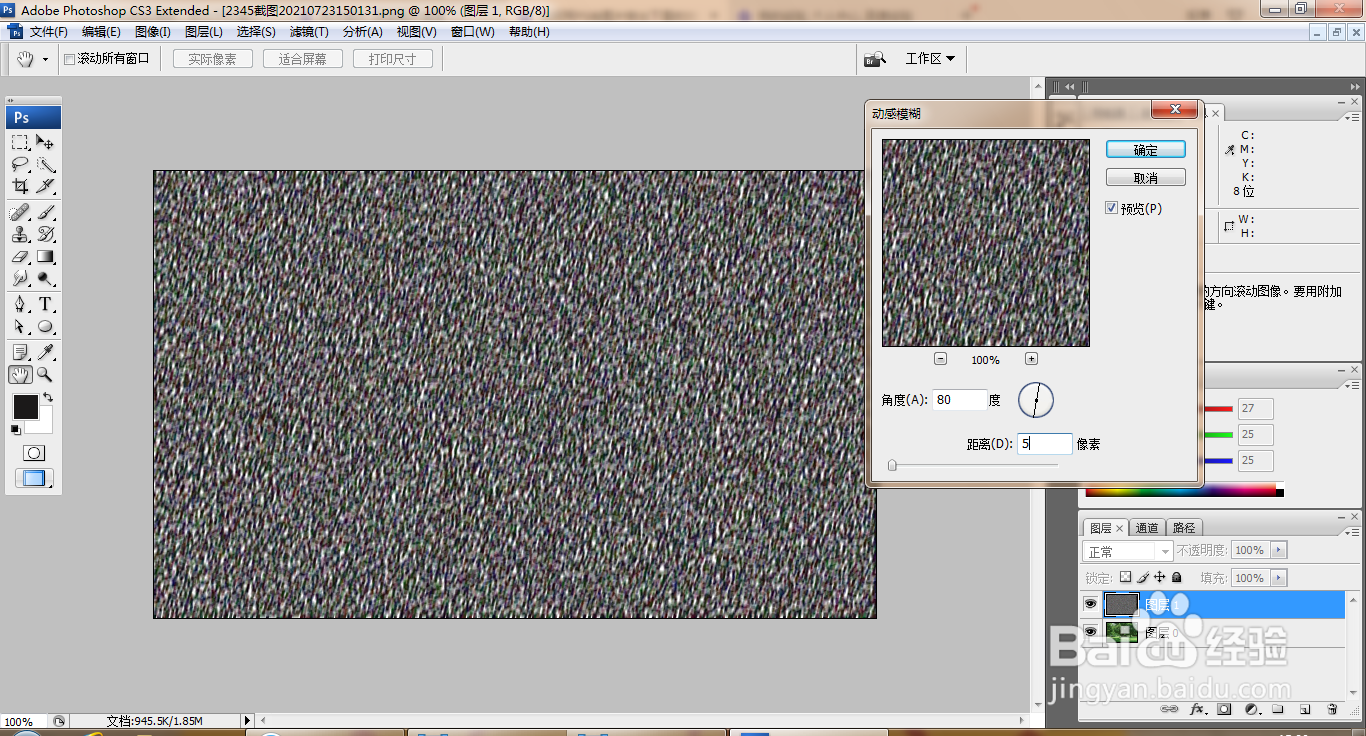
4、滤镜,动感模糊,如图
5、设置图层混合模式为滤色,如图
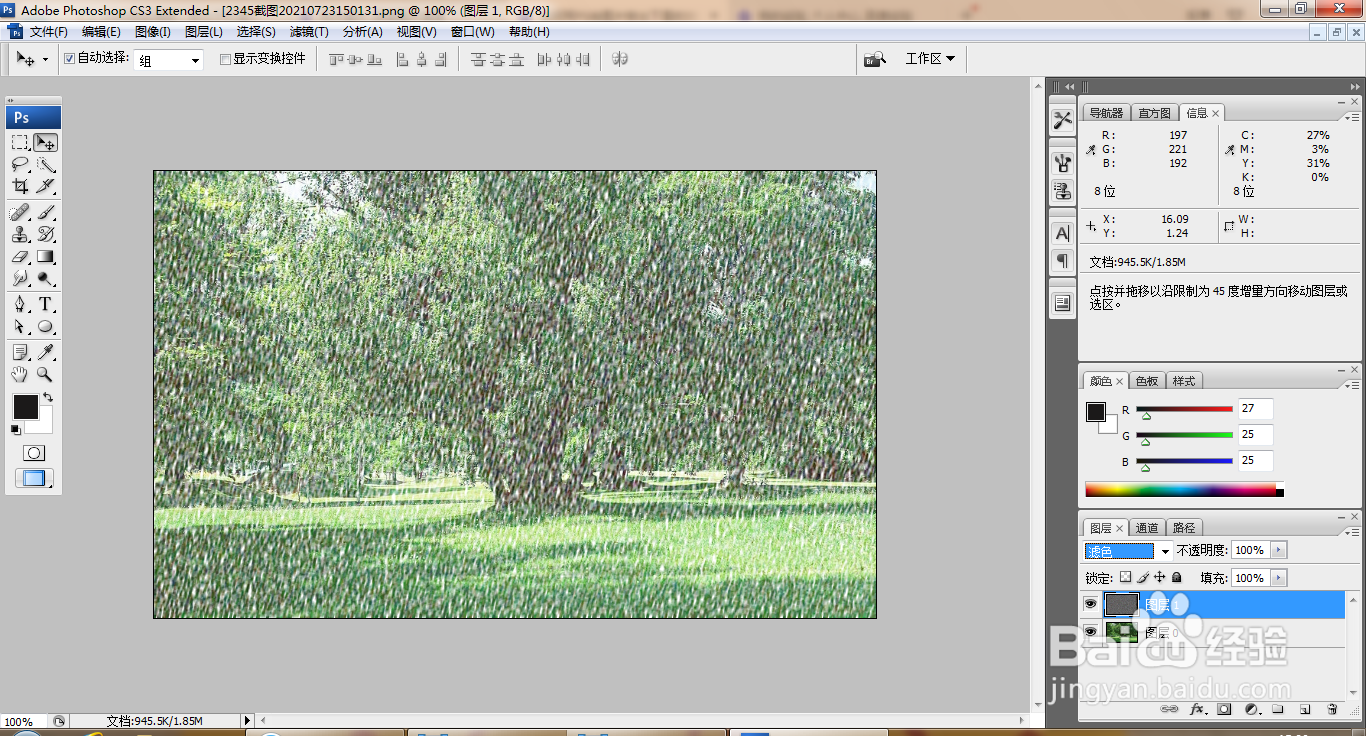
6、隐藏图层1,显示图层0,选择图像,调整,替换颜色,用吸管吸取草地上的颜色,如图
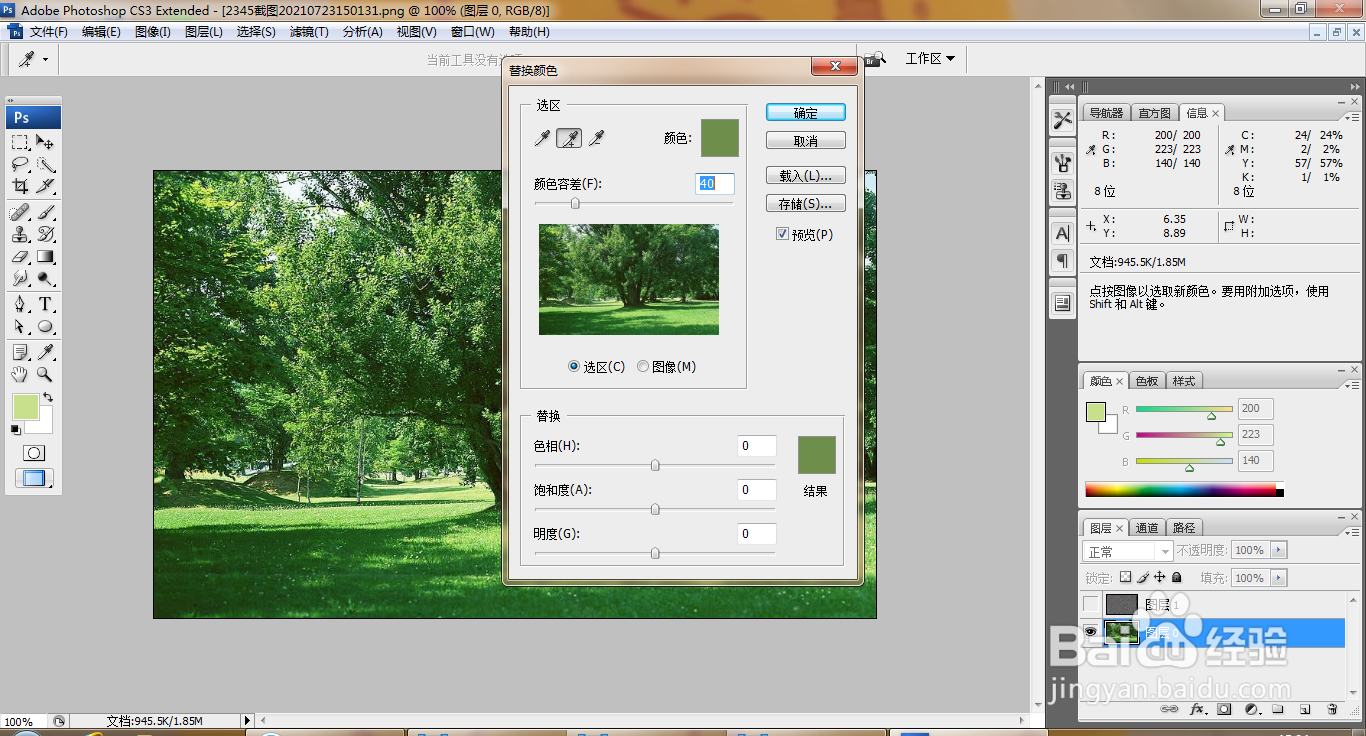
7、重新替换深绿色的颜色,如图
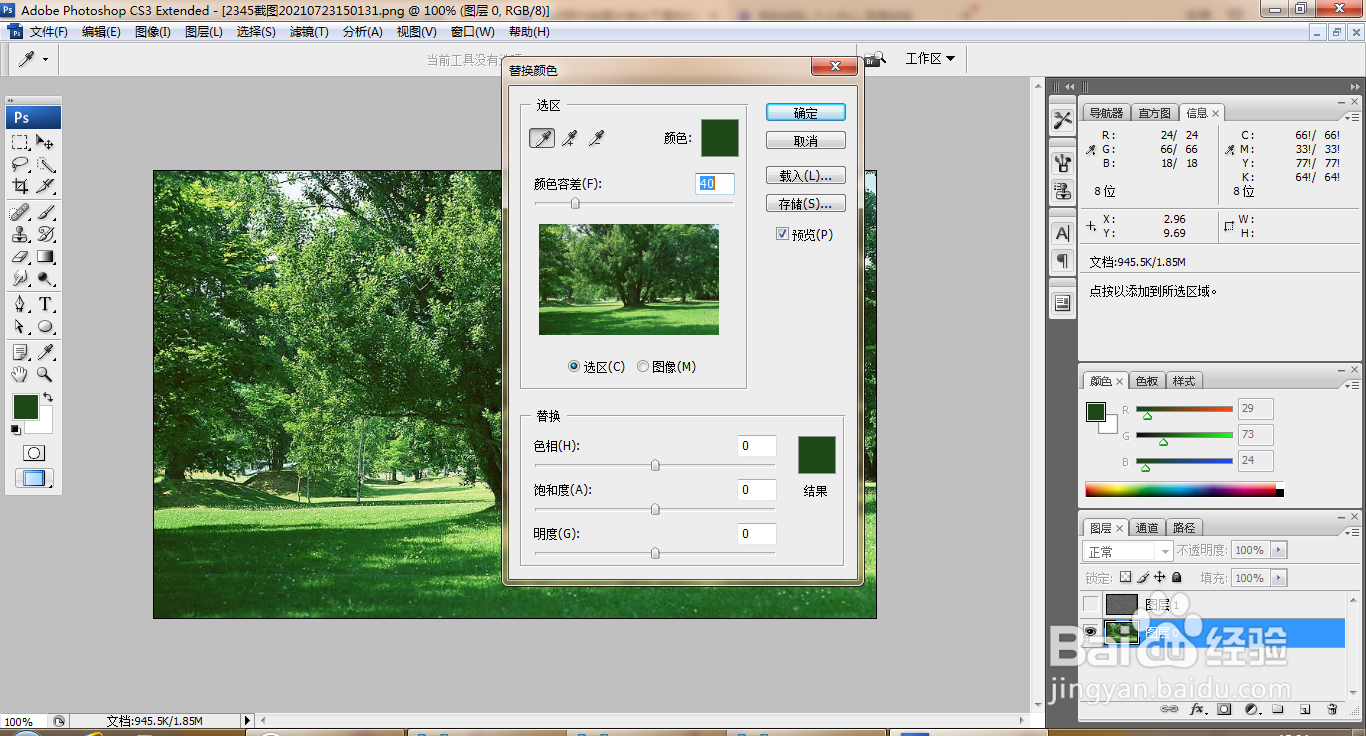
8、再次显示图层,如图
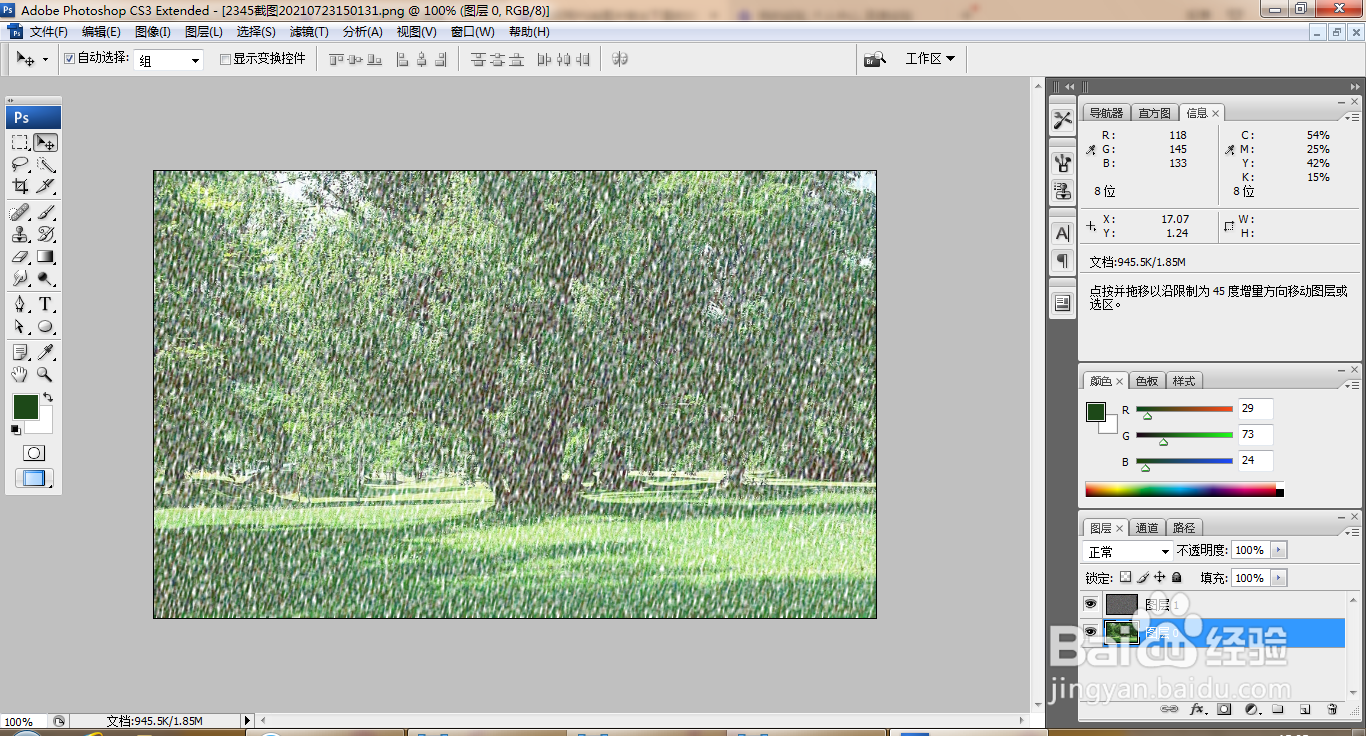
9、再次打开一张图片,替换刚才图片,如图
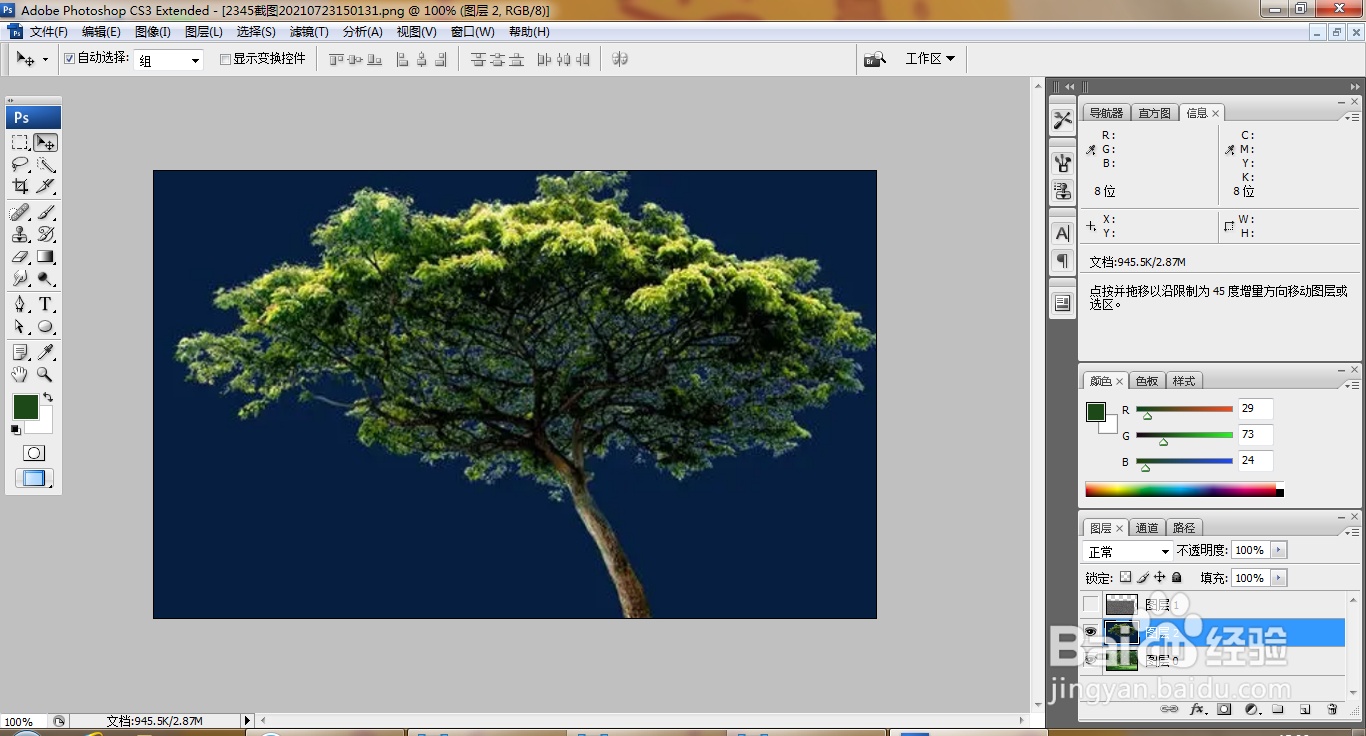
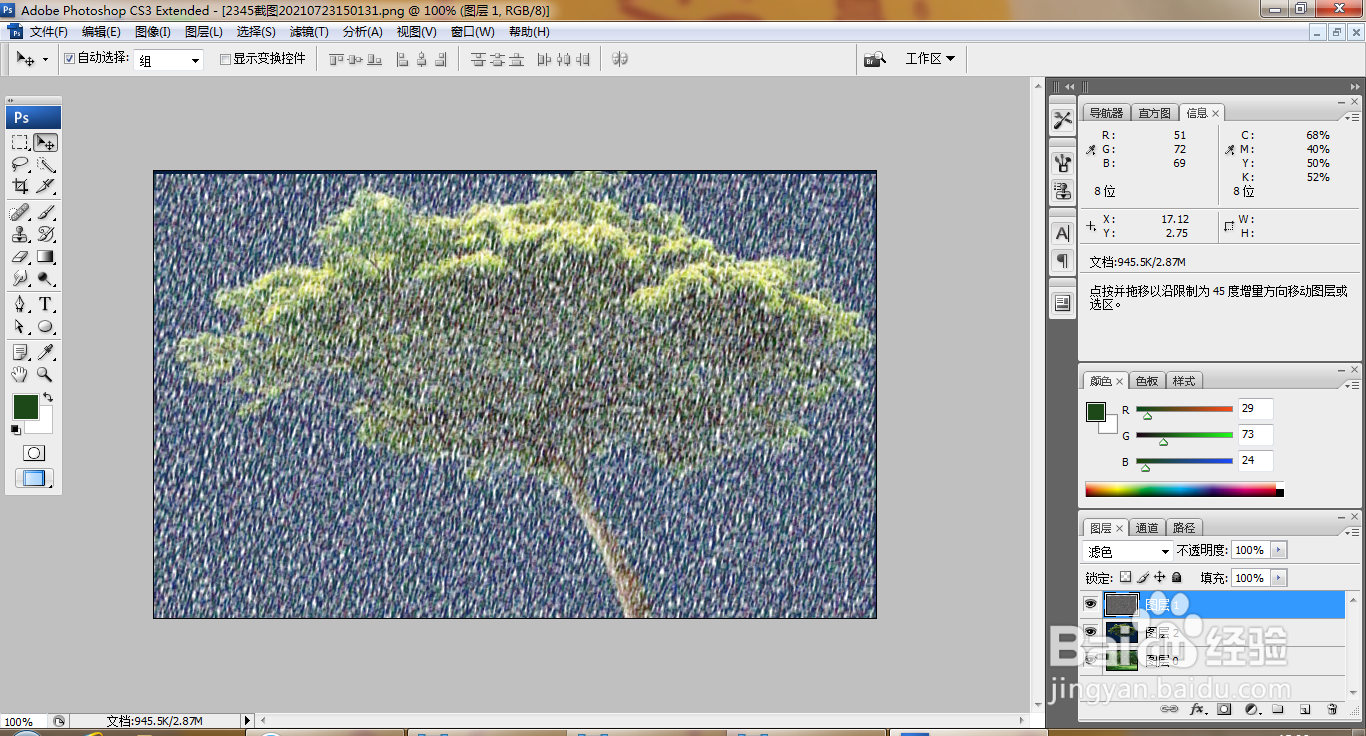
10、再次显示图层1,设置为滤色,如图
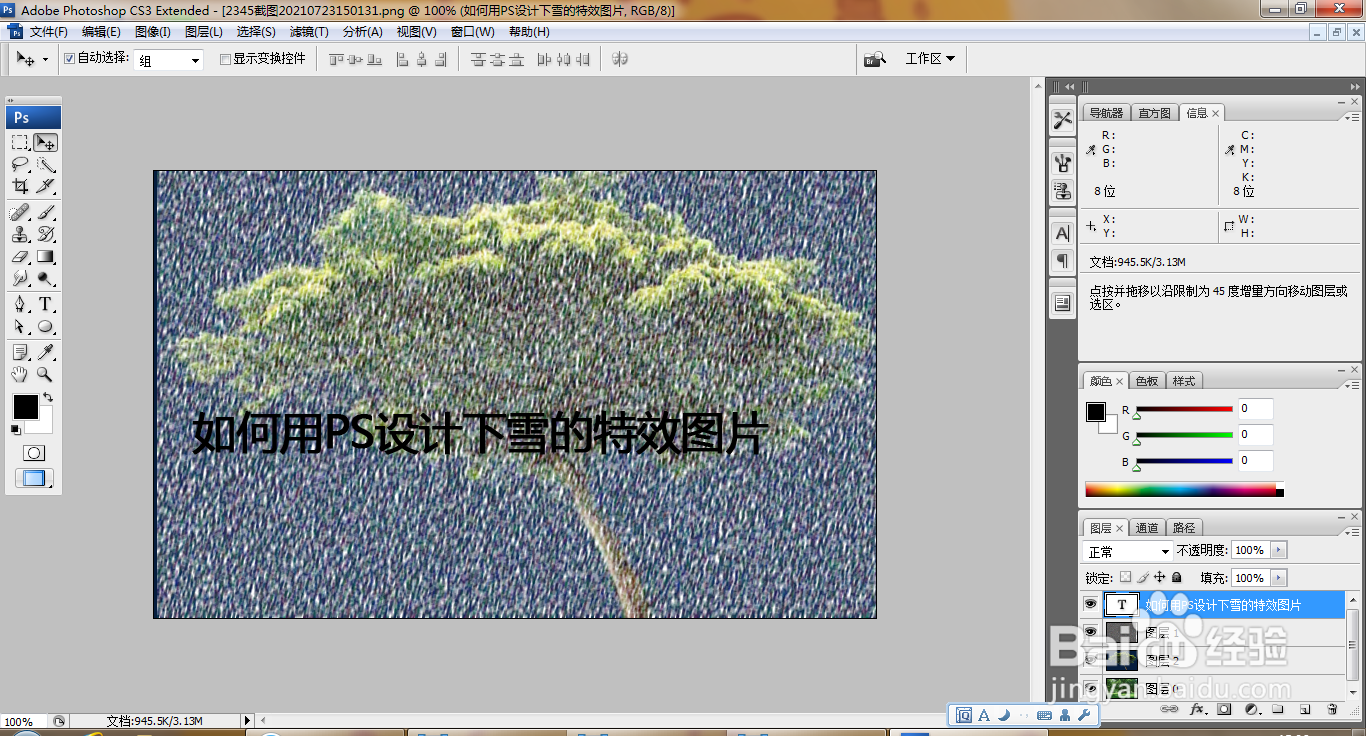
11、输入文字,填充黑色,如图
时间:2026-04-22 10:57:08
1、打开图片,如图
2、新建图层,填充黑色,如图
3、选择滤镜,点状化,如图
4、滤镜,动感模糊,如图
5、设置图层混合模式为滤色,如图
6、隐藏图层1,显示图层0,选择图像,调整,替换颜色,用吸管吸取草地上的颜色,如图
7、重新替换深绿色的颜色,如图
8、再次显示图层,如图
9、再次打开一张图片,替换刚才图片,如图
10、再次显示图层1,设置为滤色,如图
11、输入文字,填充黑色,如图
