WPS表格中如何提取所需的数字串

 时间:2026-02-12 01:26:53

1、  如下表,编写了一个数字串。

WPS表格中如何提取所需的数字串

2、   数字串中红色框中显示的是日期,现在我们需要将日期提取到另一列中。

WPS表格中如何提取所需的数字串

3、   选中“B2”,输入“=MID”, 会出现MID函数。

WPS表格中如何提取所需的数字串

4、  双击“MID”函数,根据提示,输入相应的三个参数。

WPS表格中如何提取所需的数字串

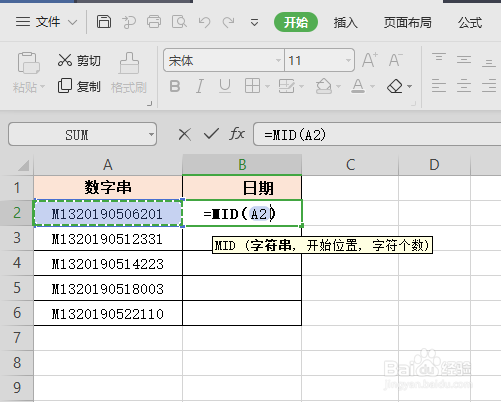
5、  第一个参数:字符串,即从哪里提取数字,用鼠标选中A2,然后输入逗号,跳转到第二个参数。
WPS表格中如何提取所需的数字串

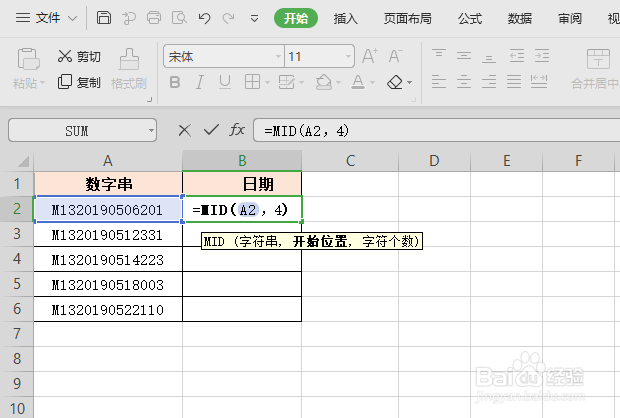
6、   第二个参数: 开始位置,即从字符串的第几个字符开始提取,本例中从第四个字符开始,所以写4,然后输入逗号,跳转到第三个参数。
WPS表格中如何提取所需的数字串

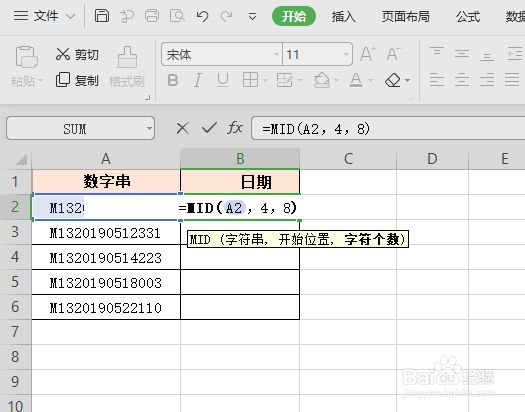
7、  第三个参数:字符个数,即一共要提取几位字符,本例中年月日,一共需要提取8个字符,所以写8,敲击键盘上的“ENTER”键,完成参数设置,则B2中便将日期显示出来了。
WPS表格中如何提取所需的数字串

WPS表格中如何提取所需的数字串

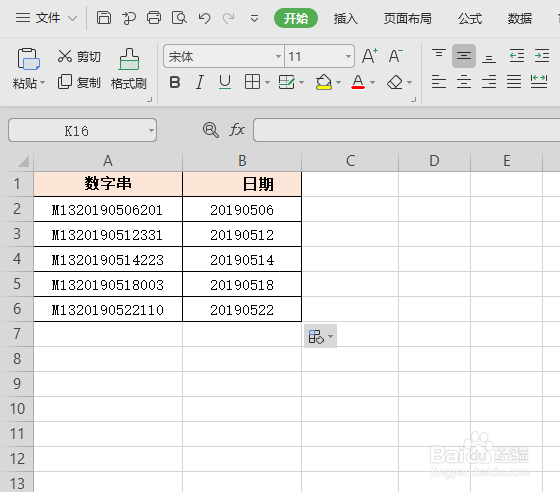
8、   选中B2,将鼠标移至B2的右下角,出现十字时,双击鼠标左键,则其他数字串中日期也一起提取出来了。
WPS表格中如何提取所需的数字串

  • wps表格怎么提取指定位置的字符
  • WPS如何批量提取中间的数据?
  • WPS怎么批量提取单元格内容
  • WPS表格怎样分别提取汉字和数字
  • wps表格怎么提取后几位数
  • 热门搜索
    鱼刺卡喉咙怎么办 亚麻籽怎么吃 电脑显卡怎么看 深圳怎么去香港 怎么申请微信号 鱼泡怎么做好吃 脂肪酶高是怎么回事 六个平行志愿怎么录取 怎么查流量 quiet怎么读