win10电脑鼠标失灵怎么办?

 时间:2026-02-16 13:43:09

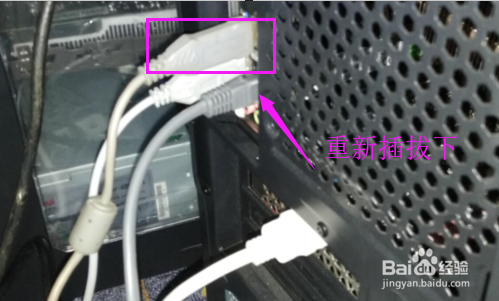
1、我们不妨重新插拔下鼠标线,看下是否是鼠标线和主机接口的缘故!
win10电脑鼠标失灵怎么办?

1、我们也可以将鼠标和主机的接口更换下接口,看下是否是USB接口的缘故!

win10电脑鼠标失灵怎么办?

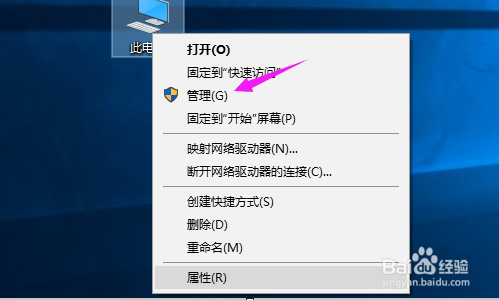
1、鼠标单击下【此电脑】,接着选择下【管理】,如图。

win10电脑鼠标失灵怎么办?

2、接着鼠标就要单击下这【设备管理器】了,如图。

win10电脑鼠标失灵怎么办?

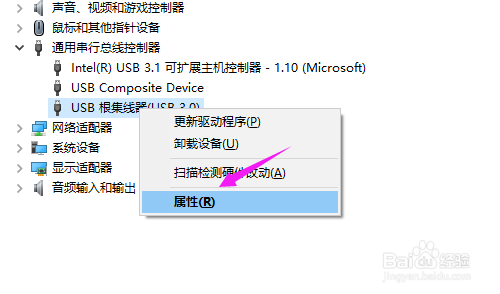
3、点下【设备管理器】之后,我们接着点下【通用串行总线控制器】,如图。

win10电脑鼠标失灵怎么办?

4、我们点开下【USB3.0】,接着点下【属性】,如图。

win10电脑鼠标失灵怎么办?

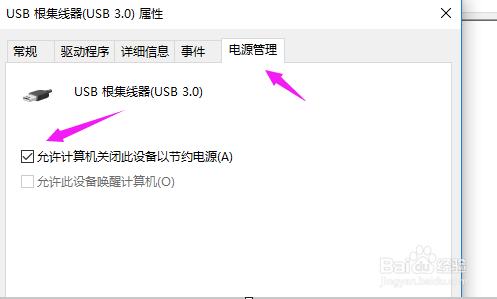
5、接着我们选择下【电源管理】,将【允许计算机关闭这个设备以节约电源】前的“√”去掉,如图。
win10电脑鼠标失灵怎么办?

6、假如还是不能解决问题,我们不妨点【驱动程序】,将驱动程序更新下试试,如图。

win10电脑鼠标失灵怎么办?

  • win11无法关机如何解决
  • Win10应用商店提示“错误 0x800706d9”怎么办
  • 华硕N551JW笔记本一键U盘装Win7系统教程
  • 磁盘怎么提示无法访问文件或目录损坏且无法读取
  • Win11系统怎么关闭快速启动
  • 热门搜索
    植物大全 中学作文大全 武汉船舶职业技术学院怎么样 简介英文 星座怎么划分 怎么分辨乌龟公母 斐讯路由器怎么样 免费取名字大全女孩 中文dj歌曲大全 莎士比亚简介