在Excel图表中如何快速交换行列

 时间:2026-02-14 23:25:59

1、首先制作一个能生成多个数据系列的工作表。

在Excel图表中如何快速交换行列

2、选择工作表中的数据区域,生成一个簇状柱形图。

在Excel图表中如何快速交换行列

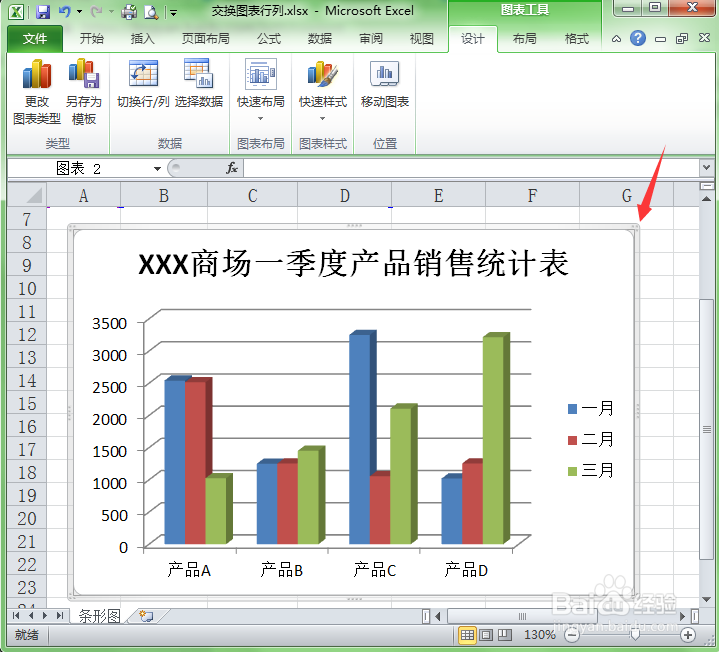
3、在下面的图表中,用户可以直观地观察出某个产品三个月的销售变化情况。如果我们想观察某个月内四个产品的销售情况,这个图表就不是很明显了,所以有必要交换下图表中的行列数据。

在Excel图表中如何快速交换行列

4、选择要进行交换行列数据的图表。选择方法就是用鼠标直接单击图表的任意区域即可。
在Excel图表中如何快速交换行列

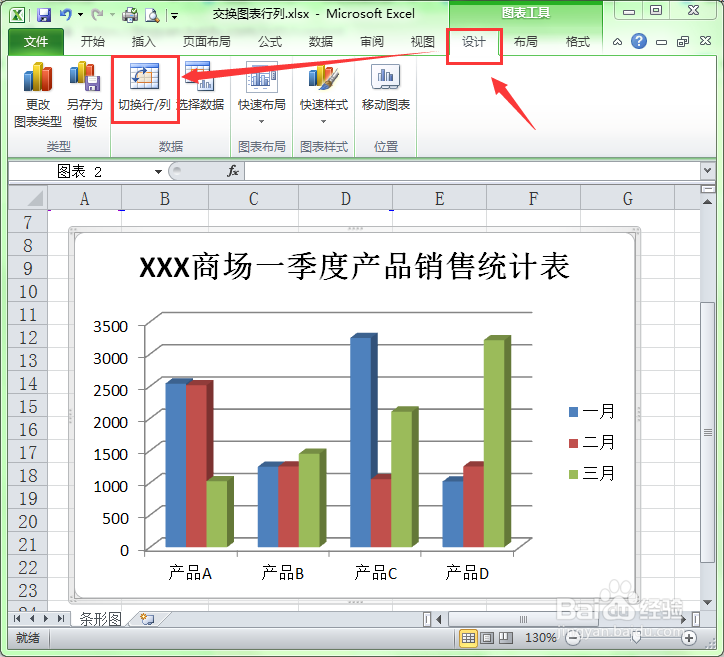
5、选择“图表工具--设计”功能菜单选项,单击工具栏中的“切换行/列”按钮。此按钮的作用是交换X轴和Y轴上的数据。
在Excel图表中如何快速交换行列

6、交换后的图表如下,从下面的图表中我们可以非常直观地看到每个月产品的销售情况。

在Excel图表中如何快速交换行列

  • excel中簇状柱形图两列数据怎么改换位置
  • EXCEL中如何调整图表分类间距
  • excel水平轴分类轴标签如何设置
  • Excel图表如何添加图表元素
  • Excel的图表大小如何设置?
  • 热门搜索
    照样的近义词 急救常识 apple music怎么用 感冒喉咙痛吃什么药 安徽博物馆 启发的近义词 落枕是怎么回事 路由器怎么接 圆寸发型图片 胎心监测怎么看