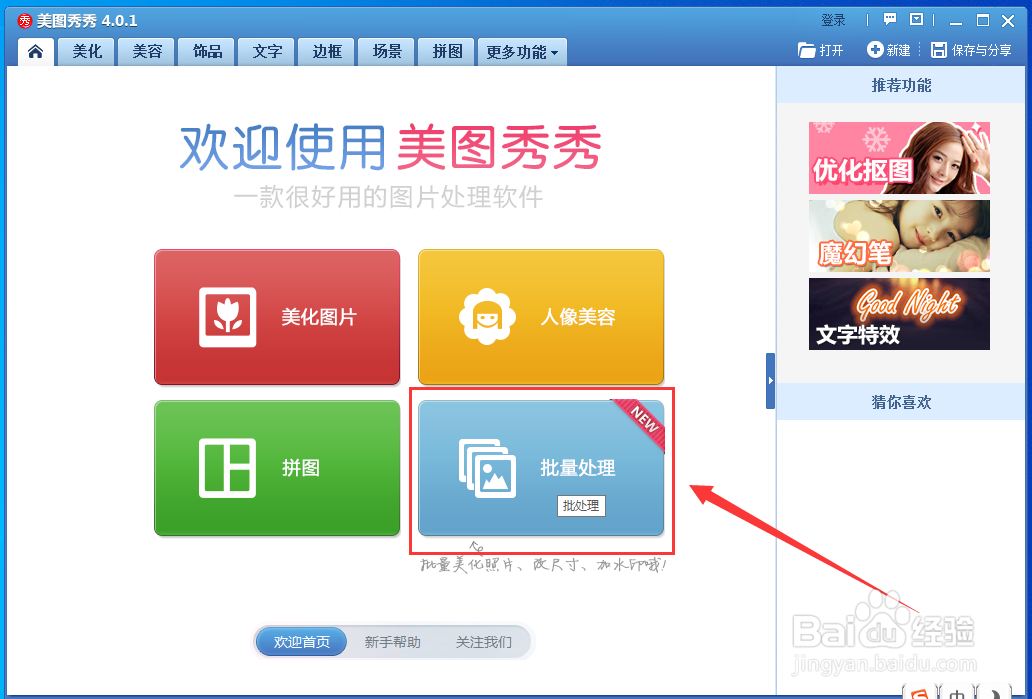
1、打开【美图秀秀】软件,点击【批量处理】。
2、点击【添加多张图片】。

3、选择要添加水印的图片,点击【打开】。

4、点击【图片水印】,然后点击右侧的【导入图片】。

5、选择要添加的图片水印,点击【打开】。

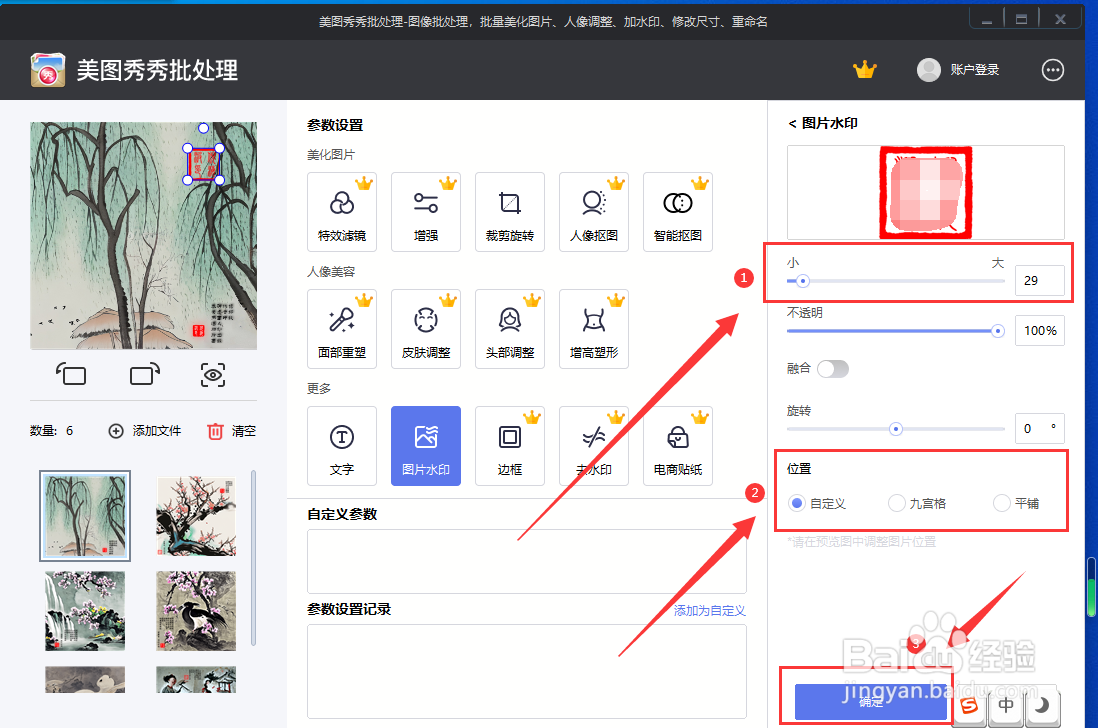
6、设置水印的【大小】和【位置】,最后点击【确定】即可。
时间:2026-05-02 21:24:37
1、打开【美图秀秀】软件,点击【批量处理】。
2、点击【添加多张图片】。
3、选择要添加水印的图片,点击【打开】。
4、点击【图片水印】,然后点击右侧的【导入图片】。
5、选择要添加的图片水印,点击【打开】。
6、设置水印的【大小】和【位置】,最后点击【确定】即可。
