Windows 10资源管理器如何快速查找指定的文件

 时间:2026-02-13 18:57:28

1、启动Windows 10操作系统,如图所示。点击任务栏"开始"按钮,弹出开始菜单选择"文件资源管理器"项。
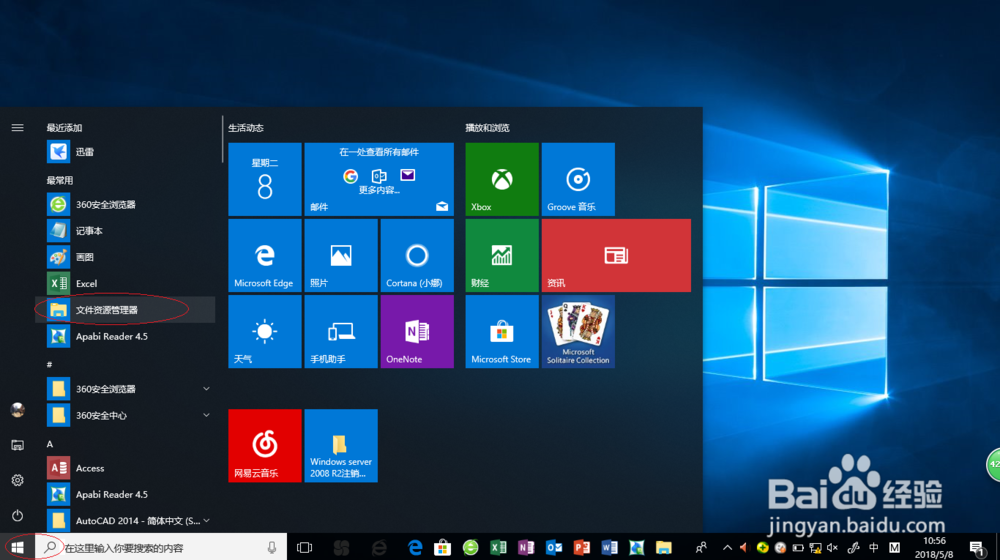
Windows 10资源管理器如何快速查找指定的文件

2、如图所示,展开"资源管理器"左侧树形目录。选中"此电脑"文件夹,点击功能区右下方搜索框。

Windows 10资源管理器如何快速查找指定的文件

3、选择"搜索→优化"功能区,如图所示。点击"修改日期"图标向下箭头,选择"今天"项。

Windows 10资源管理器如何快速查找指定的文件

4、如图所示,点击"搜索→优化→类型"图标向下箭头。选择"图片"项,下步将进行查找指定文件的操作。

Windows 10资源管理器如何快速查找指定的文件

5、搜索框输入"实验",如图所示。资源管理器开始搜索文件,完整搜索条件为"修改日期:今天;种类:=图片;实验;此电脑"。

Windows 10资源管理器如何快速查找指定的文件

6、如图所示,完成使用资源管理器快速查找指定文件的操作。本例到此结束,希望对大家能有所启发。

Windows 10资源管理器如何快速查找指定的文件

  • CDR 2018安装失败?
  • CorelDRAW X6 安装教程
  • CorelDRAW画七彩蝴蝶
  • 金融基本常识纵览
  • 怎么用CorelDRAW制做中国人寿图标
  • 热门搜索
    说明文的说明方法 纸杯手工制作大全 美图手机怎么样 南通大学怎么样 两边脸不对称怎么办 板栗怎么煮好吃 24节气顺口溜大全 心肌梗塞的急救方法 论文引用部分怎么标注 国内怎么上youtube