苹果iPhone屏幕上的“小圆点”怎么设置

 时间:2024-10-11 22:36:51

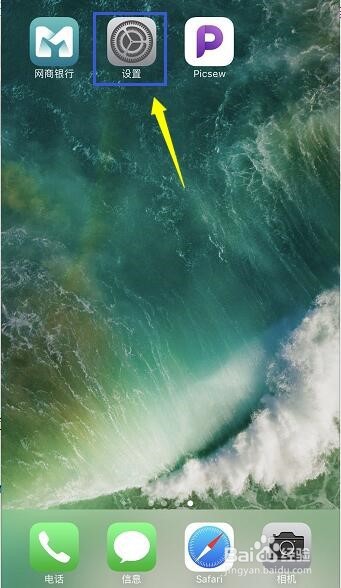
1、首先在你手机或ipad主界面点击设置按钮,如下图所示
苹果iPhone屏幕上的“小圆点”怎么设置

2、在设置界面点击通用进入,如下图所示

苹果iPhone屏幕上的“小圆点”怎么设置

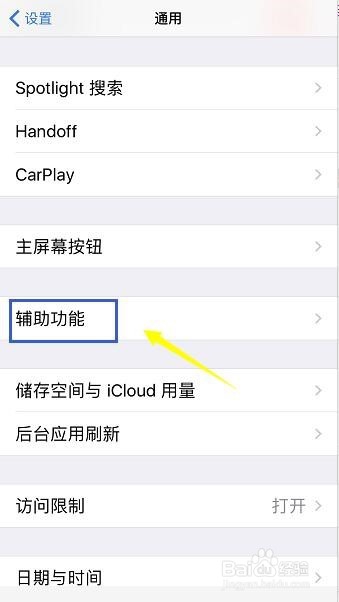
3、进入通用界面,点击辅助功能进入,如下图所示

苹果iPhone屏幕上的“小圆点”怎么设置

4、在辅助功能界面点击 AssistiveTouch选项,如下图所示

苹果iPhone屏幕上的“小圆点”怎么设置

5、进入AssistiveTouch选项,将右侧的开关打开,如下图所示

苹果iPhone屏幕上的“小圆点”怎么设置

6、开启AssistiveTouch选项后,点击自定顶层菜单。。。选项,如下图所示

苹果iPhone屏幕上的“小圆点”怎么设置

7、我们可以自定义小白点有几个功能按钮,以及各个功能定义,如下图所示

苹果iPhone屏幕上的“小圆点”怎么设置

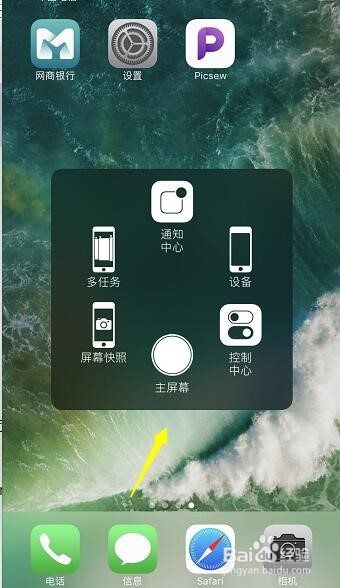
8、设置完成,我们点击界面的小白点,测试一下,非常方便,如下图所示

苹果iPhone屏幕上的“小圆点”怎么设置
  • 怎么注册新的Apple ID-直接在iphone上注册
  • USB 函数/任意波形信号发生器 DDS-3X25说明书:[3]
  • 存储备份解决方案
  • 返利怎么进行信用卡还款操作
  • iphone X怎么截图
  • 热门搜索
    后背长痘痘怎么办 江西财经职业学院怎么样 衣服起球怎么办 怎么做汉堡 怎么消除鱼尾纹 ps透明度怎么调 小孩长水痘怎么办 肛瘘怎么治疗 手机收不到短信怎么回事 牛仔衣怎么搭配