恢复损坏的Excel文件

 时间:2026-02-13 20:16:46

1、打开空白的Excel工作簿。

恢复损坏的Excel文件

2、前往“打开”。

恢复损坏的Excel文件

3、找到目标文件,选择“打开并修复”选项。这个选项就在“打开”按钮弹出来的下拉菜单里面。

如果Excel程序无法打开文件,请选择“导出数据”。

恢复损坏的Excel文件

4、点击“确定”按钮,确认导出。如果Excel程序警告你这个文件在上一次打开时发生严重错误,请点击“同意并继续打开它”。

恢复损坏的Excel文件

1、如果可以,请打开文件。

恢复损坏的Excel文件

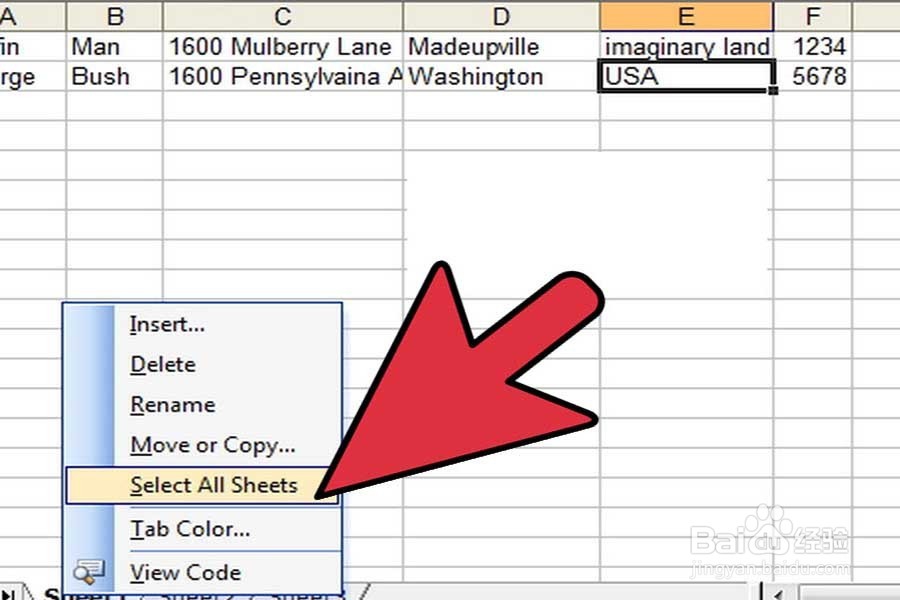
2、右击工作表选项卡,选择“选定全部工作表”。

恢复损坏的Excel文件

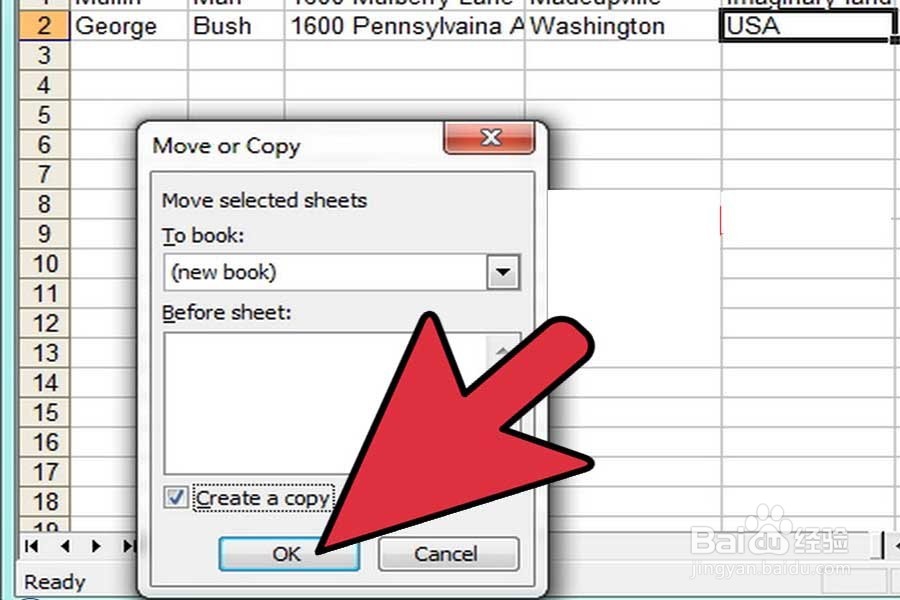
3、右击工作表选项卡,然后选择“移动或复制”按钮。

恢复损坏的Excel文件

4、选择“新建工作簿”,勾选“创建副本”复选框。

恢复损坏的Excel文件

5、点击“确定”按钮。

恢复损坏的Excel文件

  • Excel无法打开文件因为文件或文件扩展名无效
  • excel提示“文件已损坏 无法打开”完美解决方法
  • Excel打开提示该文档已损坏,不能打开
  • 教你清理Win7系统盘搬移用户文件夹
  • Excel:文件已损坏,无法打开。解决方法!
  • 热门搜索
    借款单怎么写 公鸡图片大全 小学作文评语大全 初一周记大全 好听的微信名字大全 洋槐花的吃法大全 同方全球人寿怎么样 小笑话大全 奇异果怎么去皮 文化公司名称大全