如何用PS为图片增加描边的效果

 时间:2026-04-22 04:56:09

1、打开PS,按ctrl+O打开一张图片,如图

如何用PS为图片增加描边的效果

2、设置图像大小,设置图像的宽度为26.46厘米,高度为14.3厘米,如图

如何用PS为图片增加描边的效果

3、图像放大的图片被记录了下来,如图

如何用PS为图片增加描边的效果

4、按ctrl+a对图片边缘载入选区,选择编辑,描边,设置宽度为20像素,设置颜色为白色,如图

如何用PS为图片增加描边的效果

5、简单的描边效果被记录下来,如图

如何用PS为图片增加描边的效果

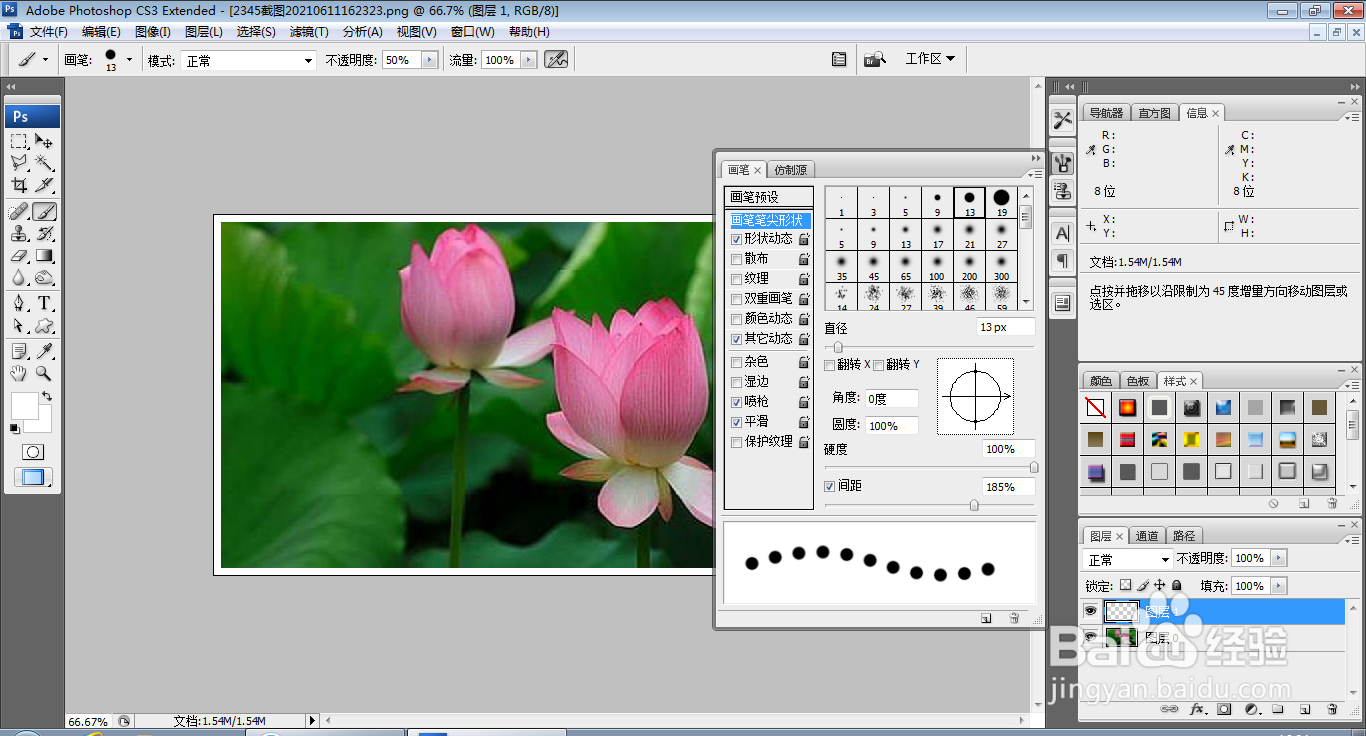
6、新建图层,选择画笔工具,打开画笔面板,勾选形状动态,如图

如何用PS为图片增加描边的效果

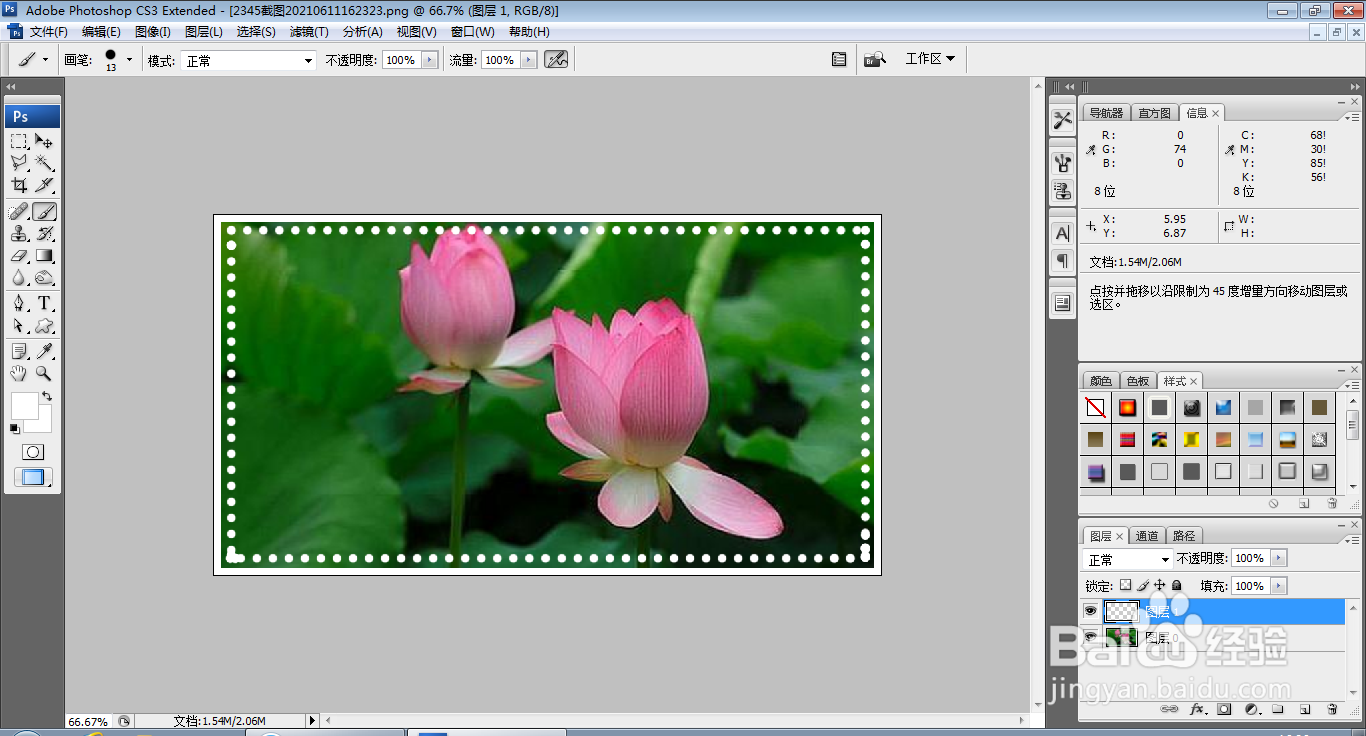
7、用画笔工具绘制圆点,按shift键再次绘制圆点,如图

如何用PS为图片增加描边的效果

8、继续绘制圆点,继续按shift键绘制圆点,如图

如何用PS为图片增加描边的效果

9、继续使用画笔点击,绘制圆点,再次按shift键绘制圆点,如图

如何用PS为图片增加描边的效果

10、继续使用树叶画笔图案,绘制小画笔,按shift键继续绘制,如图

如何用PS为图片增加描边的效果

11、继续绘制,如图

如何用PS为图片增加描边的效果

  • 在Photoshop 中复制图层的三张方法
  • ps怎么把智能图层变成普通图层?
  • 教你用PS制作动态圣诞贺卡
  • PS图像修复工具组介绍(二)
  • 如何在ps中使用渐变叠加样式效果
  • 热门搜索
    疯马皮是什么皮 脸书是什么 安全期是什么时候 30年是什么婚 事业单位是什么 cpu是什么意思 揠苗助长告诉我们什么道理 王者荣耀什么时候更新赛季 10.23是什么星座 钓鱼用什么鱼饵最好