1、打开PPT软件,新建空白页,插入一个等腰三角形

2、在插入的等腰三角形上插入三个矩形。
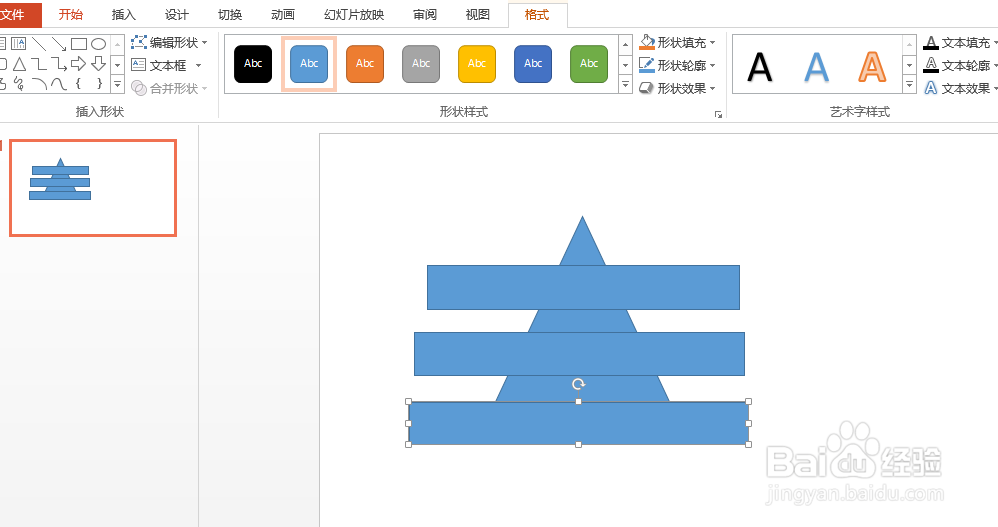
3、选中三个矩形,点击【形状格式】,【对齐】,【纵向分布】。
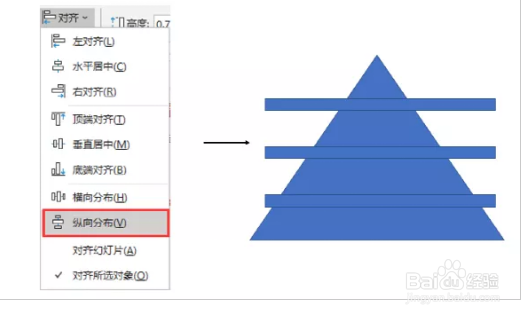
4、先点选中三角形,再选中矩形,点击【形状格式】,【合并形状】,【拆分】。
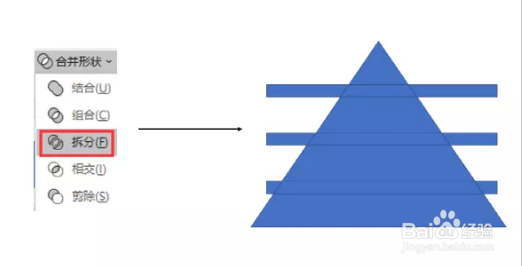
5、将矩形删掉,只剩下三角形

6、将线条去掉,并给每个形状添加上颜色

7、新建一个直角三角形,然后往右边移动,遮住半个的金字塔

8、将颜色填充为白色,并调整透明度为65%。最后完成如下所示

时间:2026-05-06 22:04:24
1、打开PPT软件,新建空白页,插入一个等腰三角形
2、在插入的等腰三角形上插入三个矩形。
3、选中三个矩形,点击【形状格式】,【对齐】,【纵向分布】。
4、先点选中三角形,再选中矩形,点击【形状格式】,【合并形状】,【拆分】。
5、将矩形删掉,只剩下三角形
6、将线条去掉,并给每个形状添加上颜色
7、新建一个直角三角形,然后往右边移动,遮住半个的金字塔
8、将颜色填充为白色,并调整透明度为65%。最后完成如下所示
