1、点击“插入”,然后点击图片,插入需要编辑的图片。

2、选择点击图片,点击菜单栏的“图片工具”,选择“裁剪”。
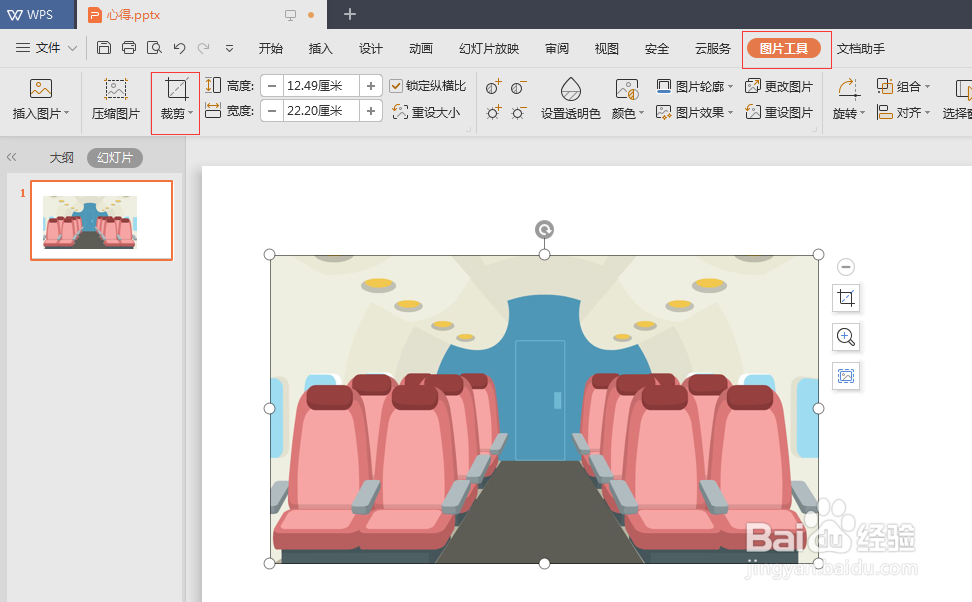
3、点击“裁剪”之后,在弹出的选项中椭圆。

4、在弹出的对话框中,选择“按比例裁剪”中的“1:1”。

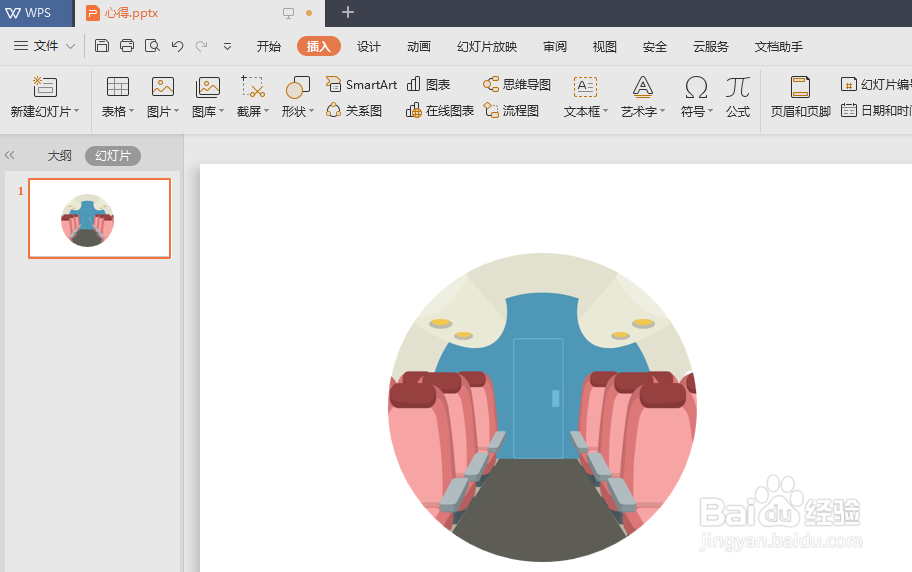
5、此时你已经看到图片裁剪为圆形了

6、双击PPT空白处,一个圆形图片就出来了。
时间:2026-05-02 07:55:04
1、点击“插入”,然后点击图片,插入需要编辑的图片。
2、选择点击图片,点击菜单栏的“图片工具”,选择“裁剪”。
3、点击“裁剪”之后,在弹出的选项中椭圆。
4、在弹出的对话框中,选择“按比例裁剪”中的“1:1”。
5、此时你已经看到图片裁剪为圆形了
6、双击PPT空白处,一个圆形图片就出来了。
