1、先用魔棒工具点击白色背景;
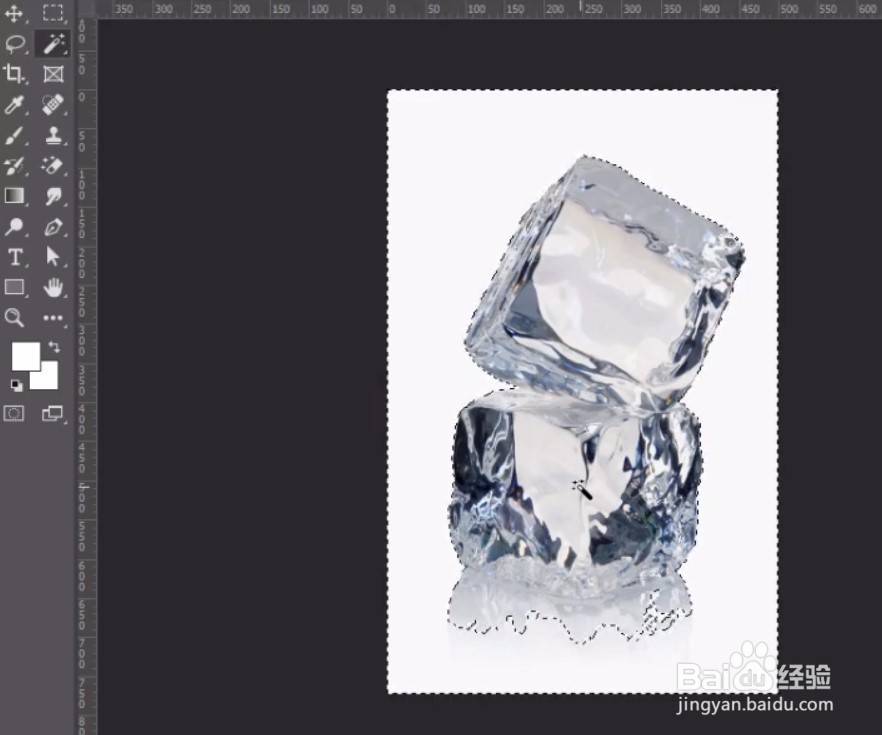
2、然后用套索工具加选下面阴影部分,选择反选(快捷键ctrl+shift+i);

3、然后按快捷键ctrl+j复制一个图层,关掉背景图层小眼睛;

4、点击通道选择颜色对比最强的那个通道(红色通道),按住ctrl+鼠标左键单击红色通道的通道缩略图;
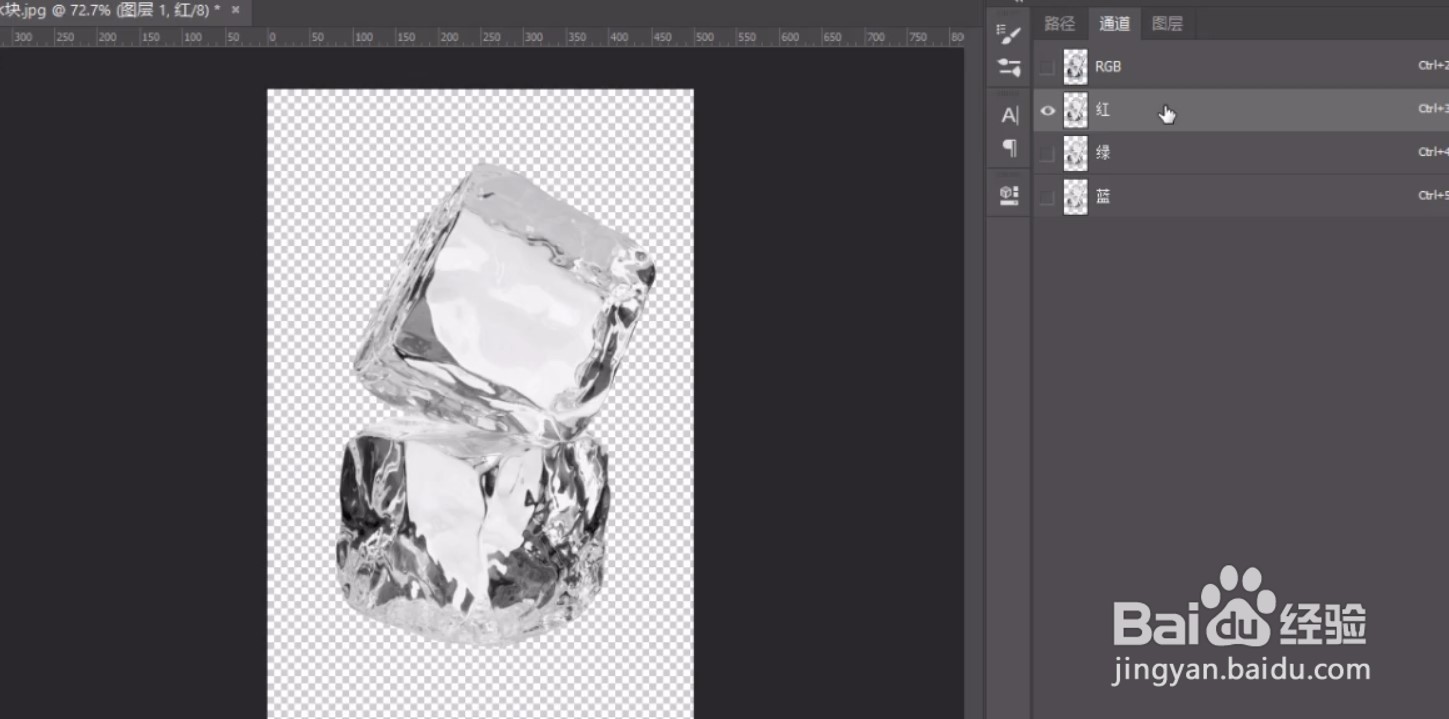

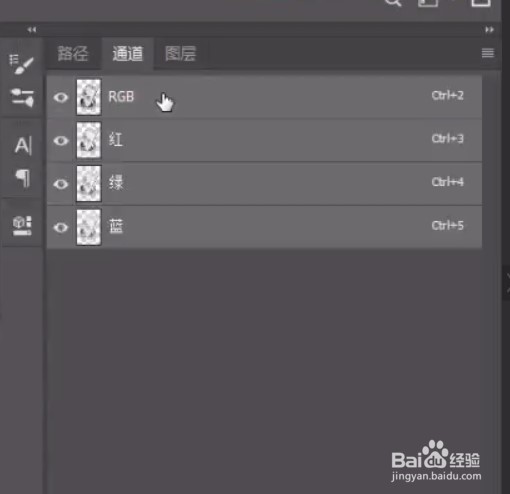
5、鼠标单击RJB复合通道,然后点击图层面板直接执行ctrl+j复制一层;

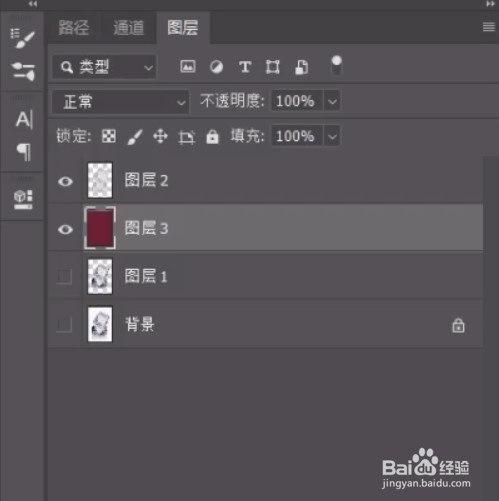
6、在下方图层新建一个图层,讲图层填充红色;

7、下面是抠图之后的效果图;

时间:2026-05-05 16:16:17
1、先用魔棒工具点击白色背景;
2、然后用套索工具加选下面阴影部分,选择反选(快捷键ctrl+shift+i);
3、然后按快捷键ctrl+j复制一个图层,关掉背景图层小眼睛;
4、点击通道选择颜色对比最强的那个通道(红色通道),按住ctrl+鼠标左键单击红色通道的通道缩略图;
5、鼠标单击RJB复合通道,然后点击图层面板直接执行ctrl+j复制一层;
6、在下方图层新建一个图层,讲图层填充红色;
7、下面是抠图之后的效果图;
