PS练习一百三十八画三角形红旗

 时间:2026-02-14 23:37:08

1、如下所示,

打开PS软件,进入到工作界面,

ctrl+n,新建一个空白的画布。
PS练习一百三十八画三角形红旗

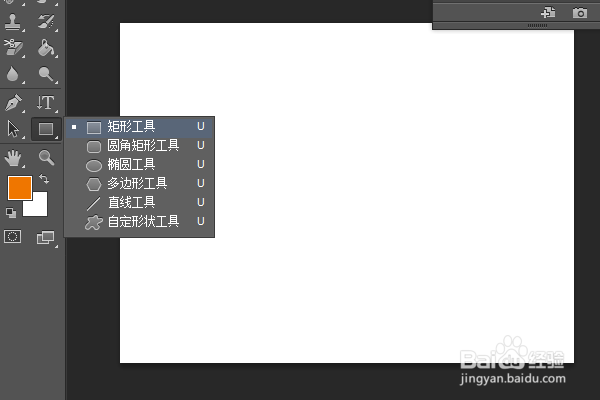
2、在左边的工具栏中激活“矩形”命令。

PS练习一百三十八画三角形红旗

3、在上边的工具栏中修改填充色为红色,描边为无。

PS练习一百三十八画三角形红旗

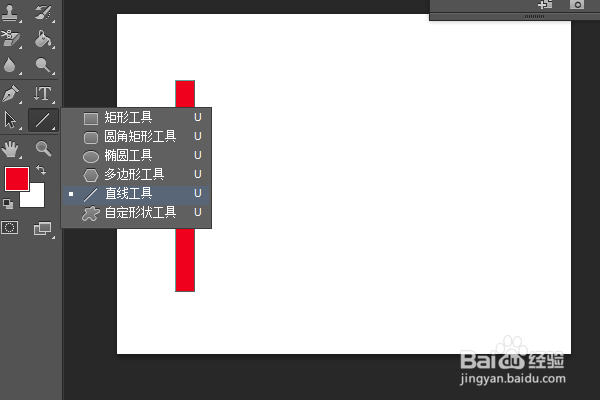
4、在画布的左边画一个竖长的矩形,

PS练习一百三十八画三角形红旗

5、在左边的工具栏中点击“直线工具”,

PS练习一百三十八画三角形红旗

6、在画布上开始画直线,一个斜线和一个水平线段

PS练习一百三十八画三角形红旗

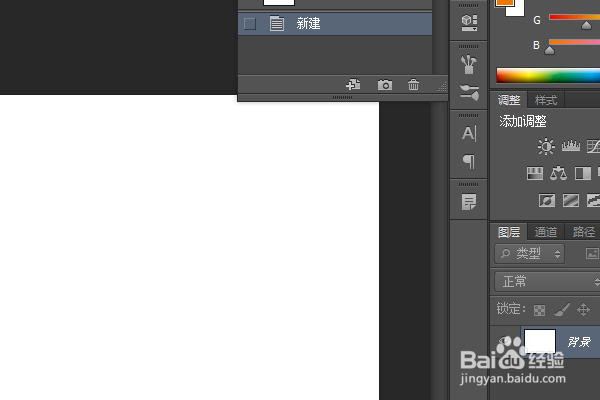
7、在软件右边的图层面板中选中一个图层,

单击鼠标右键,点击“拼合图像”

PS练习一百三十八画三角形红旗

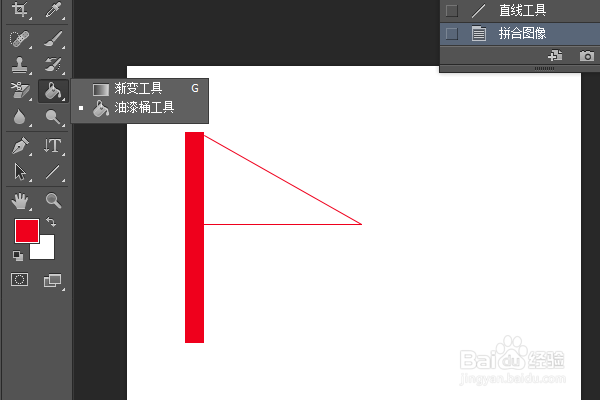
8、在左边的工具栏中点击“油漆桶工具”,

设置前景色为红色,

PS练习一百三十八画三角形红旗

9、如下所示,

在两个直线之间点击一下,填充红色。

至此,

这个三角形的红旗就画好了。

PS练习一百三十八画三角形红旗

  • PSCC2018 怎么绘制多色描边的艺术效果图形
  • ps如何用蒙版融合两张图片
  • ps怎么给画框设置图层混合模式
  • 魔棒工具怎么精确抠图
  • 魔棒抠图怎么提取出来
  • 热门搜索
    qq邮箱格式怎么写 肥牛的做法 羊肚菌的做法 吃鸡怎么改名字 腊肉的做法 酱黄瓜的做法 墨鱼的做法大全 隼怎么读 拔丝山药的做法 馒头花卷的做法