word文档怎么自动生成目录以及相对应的页码

 时间:2026-04-23 13:15:33

1、打开文档,选择需要设置为一级目录的内容,单击菜单栏的“开始”,选择下拉列表中的“段落”,弹出的对话框“大纲级别”选择“1级”

word文档怎么自动生成目录以及相对应的页码

2、选择需要设置为二级目录的内容,单击菜单栏的“开始”,选择下拉列表中的“段落”,弹出的对话框“大纲级别”选择“2级”

word文档怎么自动生成目录以及相对应的页码

3、以此类推三级目录和四级目录

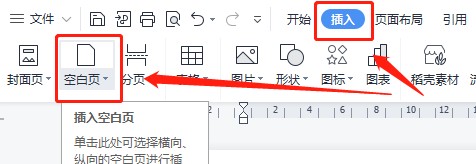
4、光标放在需要插入目录的文档内容首行,单击菜单栏“插入”,选择弹出列表中的“空白页”
word文档怎么自动生成目录以及相对应的页码

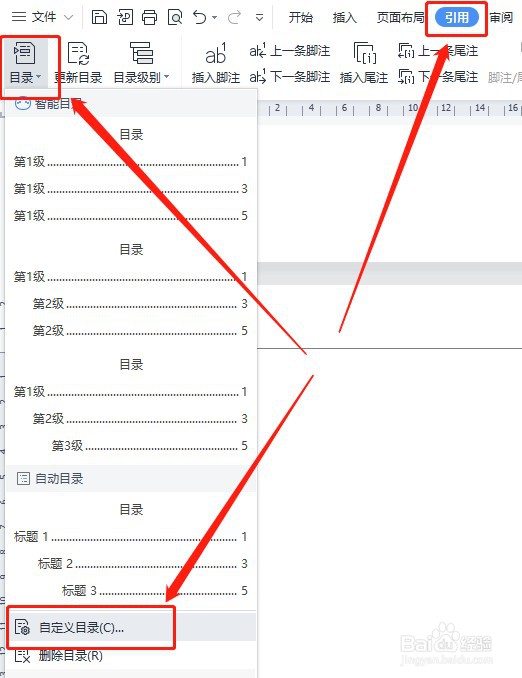
5、单击菜单栏“引用”,选择弹出列表中的“目录”,在弹出的下拉列表中选择“自定义目录”
word文档怎么自动生成目录以及相对应的页码

6、对弹出的对话框各个项目进行设置,点击“确定”就可以了

word文档怎么自动生成目录以及相对应的页码

  • word怎么做目录
  • Word怎么自动生成目录和页码
  • word标题写好后怎么生成目录
  • 怎么让word的目录自动生成对应的页码
  • 目录页码怎么自动生成
  • 热门搜索
    九月九日忆山东兄弟古诗的意思 堡垒的意思 池上古诗意思 大惊小怪的意思 econ是什么意思 醋吃多了有什么坏处 大便次数多是什么病 蹉跎的意思 三个马字念什么 通货膨胀是什么意思