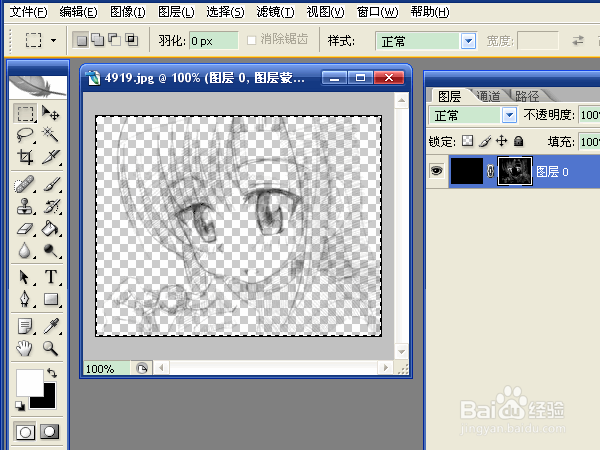
1、打开图像文件,在“图层窗口”中,双击背景,将背景改变成图层。
只有变化成图层之后,才可以进行编辑。
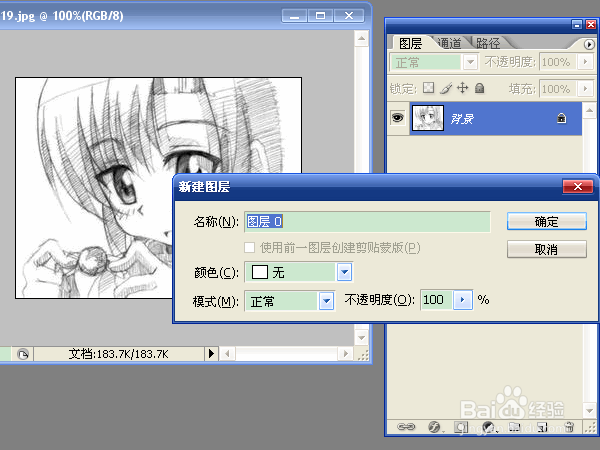
2、选择“图像”→“模式”→“灰度”,确定。
图像本身就是素描,选择灰度就是让它变成一种颜色。制作黑白图片也可以使用这个方法。
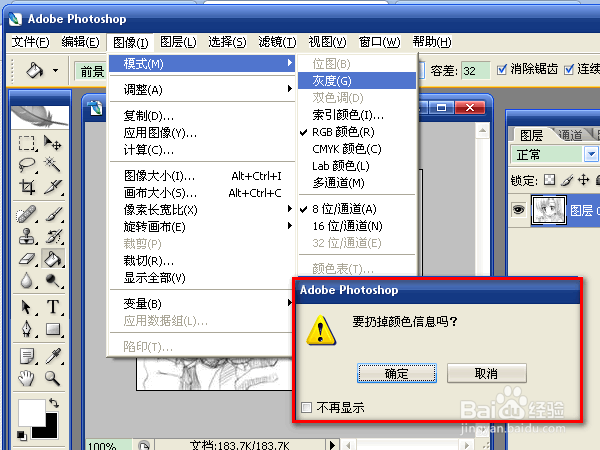
3、选择菜单栏中的“选择”→“载入选区”,确定。按del键删除白色选区。
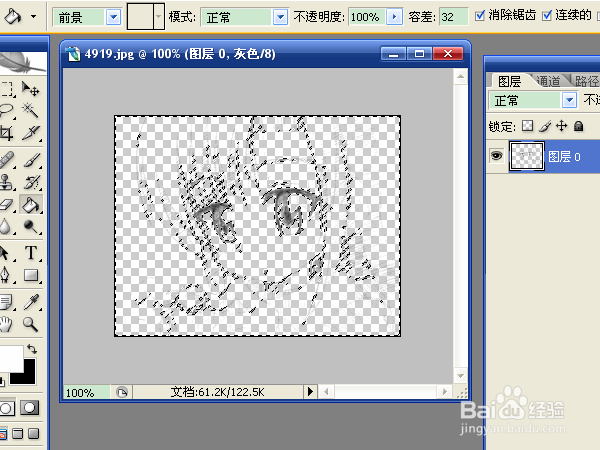
4、选择“编辑”→“拷贝”,新建一个文件,选择“粘贴”。可以看到执行后的效果。

1、双击背景转换成图层,点击“添加矢量蒙版”,在图层中会产生一个图层蒙版。
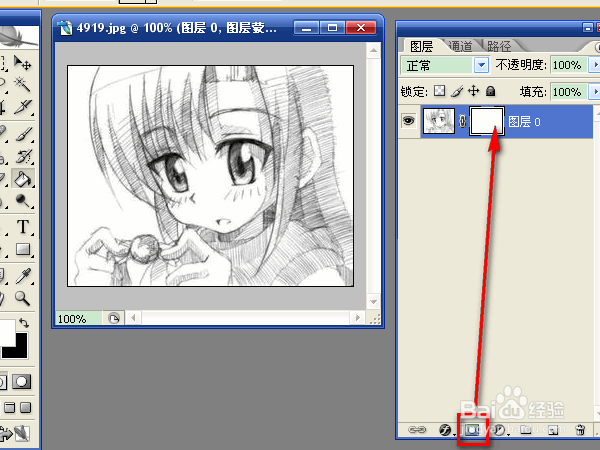
2、选择“图像”→“应用图像”,确定。图层蒙版的内容变成图像。
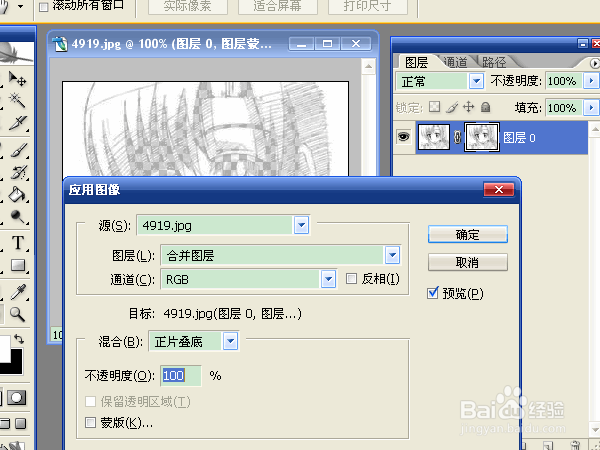
3、选择“图像”→“调整”→“反相”。
选择“通道”→“rgb”。
选择“编辑”→“填充”,使用黑色,确定。
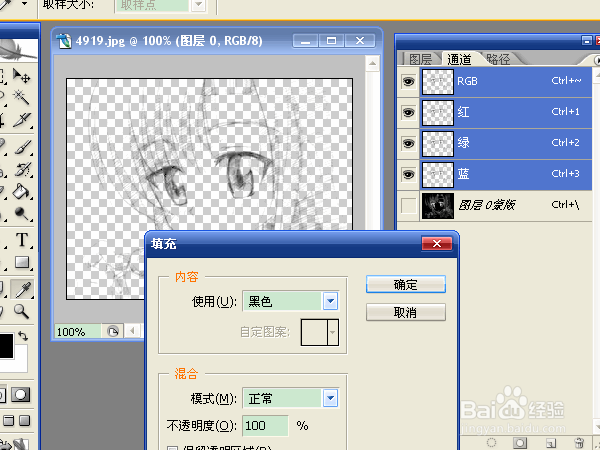
4、线条颜色被加强了,图像变得更清晰了。在图层蒙版上右键选择应用图层蒙版,变成图层,可以进行复制。
选择图层蒙版,复制,新建文档,粘贴,选择反相。可以看到抠图的效果。