ps怎么把一张图做成渐变动态图

 时间:2026-05-01 04:20:29

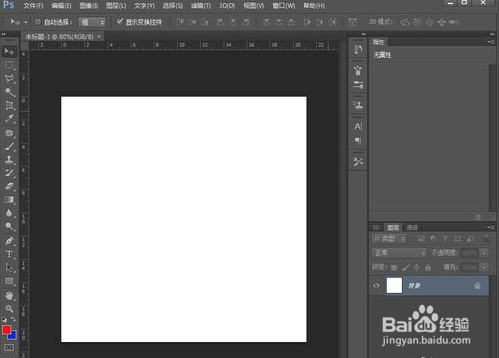
1、打开PS,新建一个画布,大小自定义,如下图所示。
ps怎么把一张图做成渐变动态图

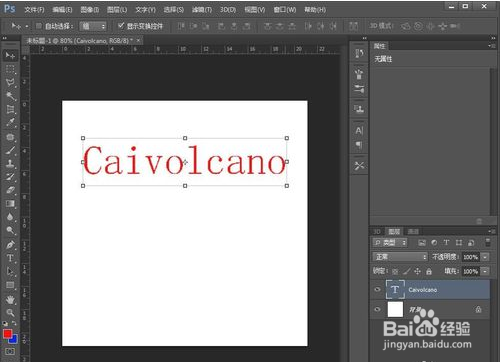
2、在PS写上一些字母,如下图所示。

ps怎么把一张图做成渐变动态图

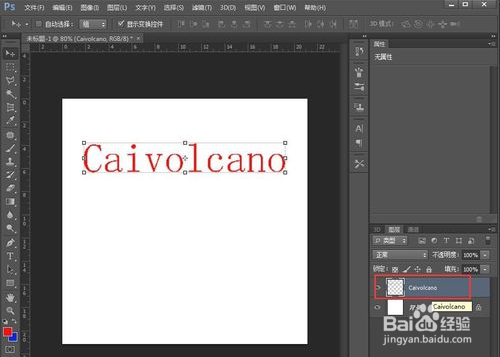
3、选择这个文本,右击将文字图层转换为“栅格化文字”,如下图所示。

ps怎么把一张图做成渐变动态图

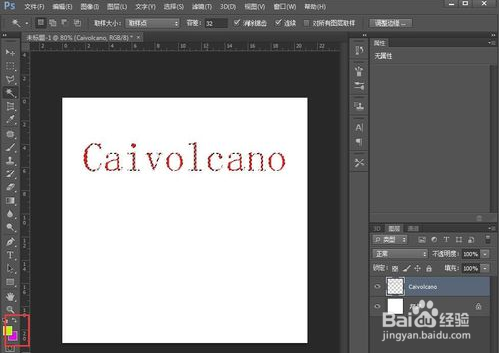
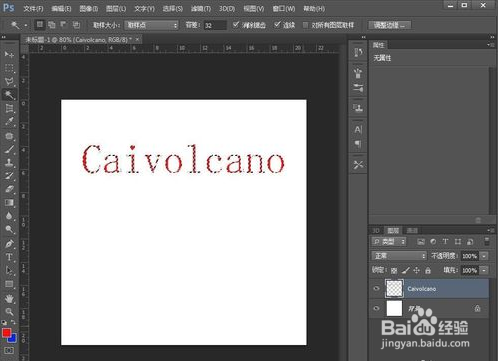
4、然后选择文字部分。这里可以选择白色部分,然后反选(Ctrl+shift+I)就可以得到文字部分,如下图所示。
ps怎么把一张图做成渐变动态图

5、设置前景色和背景色。我这里设置两种颜色差异比较大的颜色,如下图所示。

ps怎么把一张图做成渐变动态图

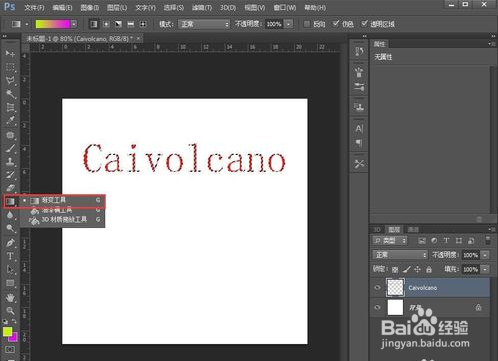
6、在工具栏中选择渐变工具,如下图所示。

ps怎么把一张图做成渐变动态图

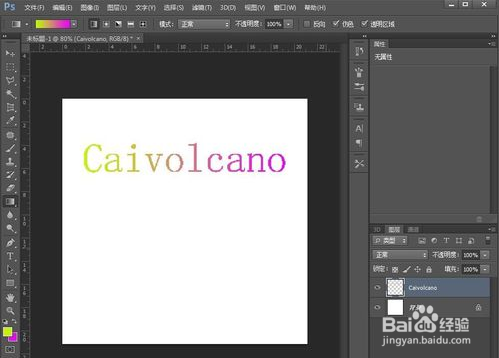
7、用渐变工具在文字上横着画一条线,就可以添加了渐变色,如下图所示。

ps怎么把一张图做成渐变动态图

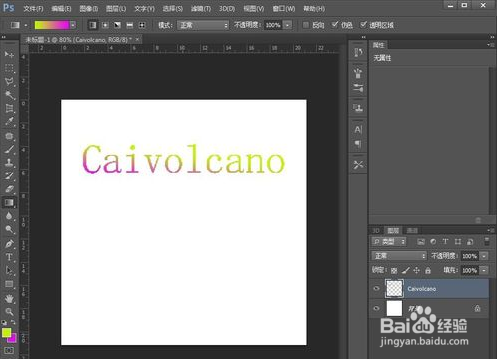
8、也可以画竖线,或者其他方向的线都是可以的,如下图所示。

ps怎么把一张图做成渐变动态图

  • ps里面怎样给文字描边
  • ps文字描边在哪里
  • PS如何将文字变成选区
  • PS消失点命令怎样使用?
  • ps怎么打开时间轴面板
  • 热门搜索
    肠虫清怎么吃 郑州铁路职业技术学院怎么样 高中生发型 任性的近义词 燕鱼怎么分公母 深圳少儿医保怎么办理 婴儿感冒 颈纹深怎么办 分时图怎么看 福州到平潭岛怎么坐车