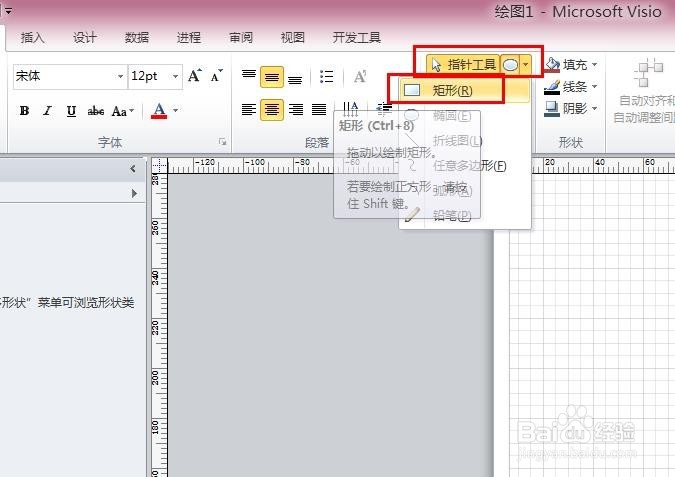
1、我们先画出一个矩形,
用以作为演示
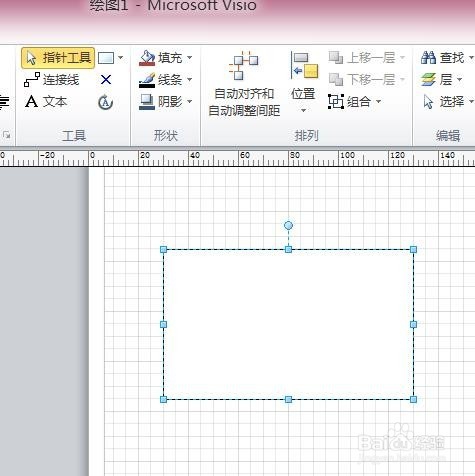
2、然后我们点击指针工具
选中矩形
3、然后我们选填充,先把矩形变成蓝色
这样可以容易看清楚等会的线条功能

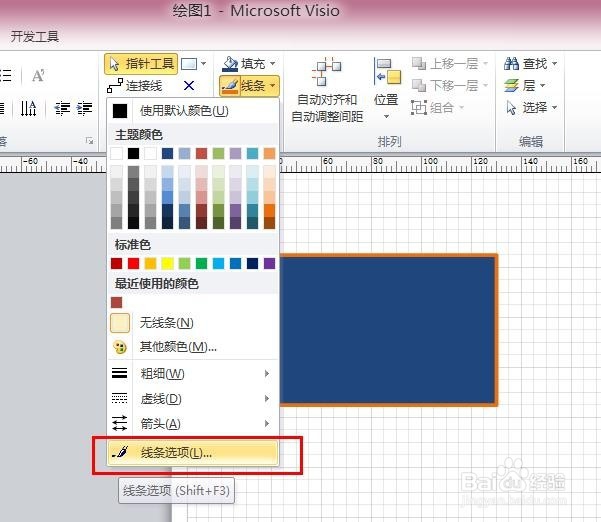
4、我们再次选中图形
点线条
选择橙色
图形出现了橙色的边框线

5、我们还可以进入线条选项
进行多个不同功能的设置
6、在线条选项中
我们可以设置粗细的不同
如图所示
可以选择有多粗,有多细
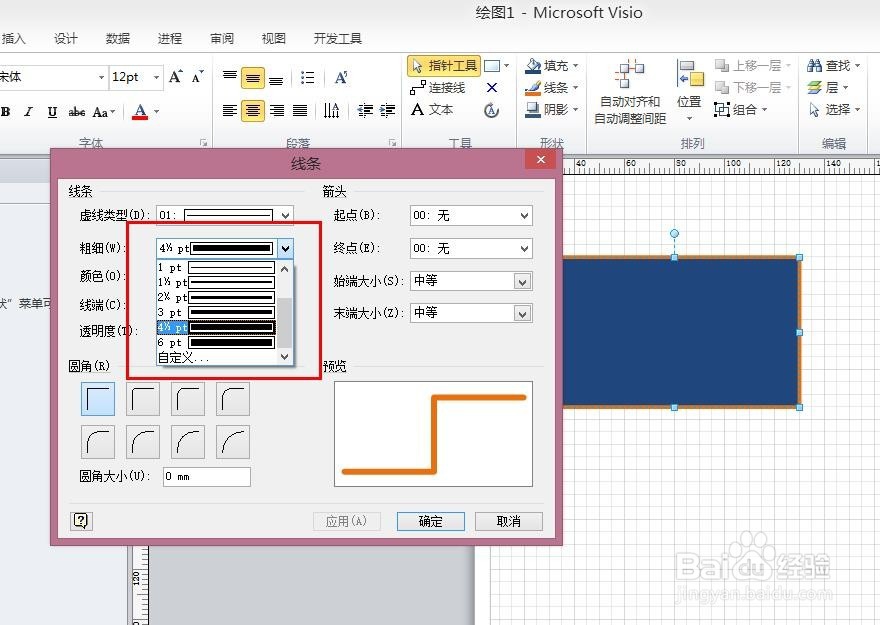
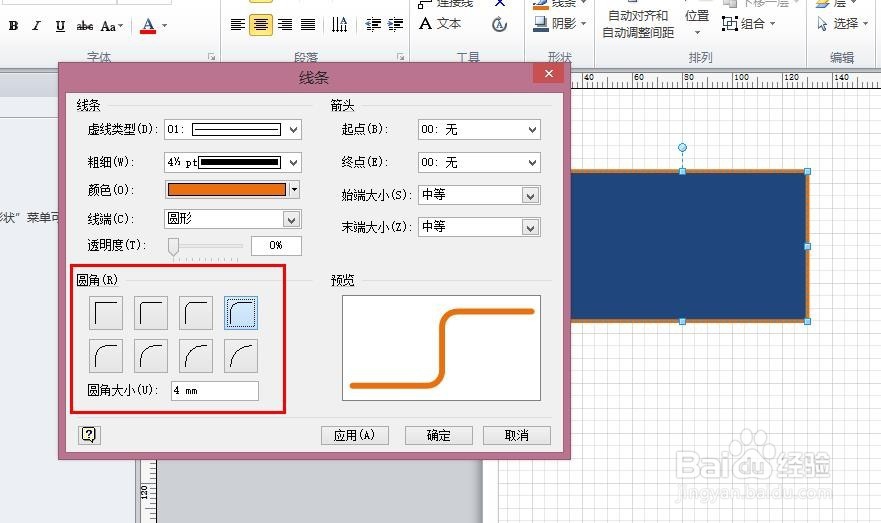
7、我们还可以设置条形的圆角大小
如图所示就可以看到
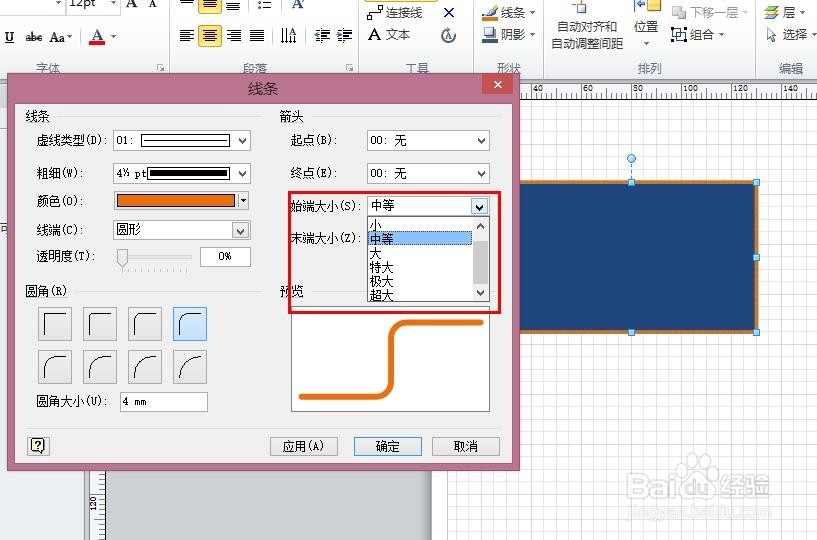
8、还可以设置末端的大小,
创作有趣的图案
时间:2026-04-22 11:42:19
1、我们先画出一个矩形,
用以作为演示
2、然后我们点击指针工具
选中矩形
3、然后我们选填充,先把矩形变成蓝色
这样可以容易看清楚等会的线条功能
4、我们再次选中图形
点线条
选择橙色
图形出现了橙色的边框线
5、我们还可以进入线条选项
进行多个不同功能的设置
6、在线条选项中
我们可以设置粗细的不同
如图所示
可以选择有多粗,有多细
7、我们还可以设置条形的圆角大小
如图所示就可以看到
8、还可以设置末端的大小,
创作有趣的图案
